ZWCAD Snap Settings คืออะไร? วิธีใช้ Tracking ผ่าน Snap เพื่อกำหนดระยะได้แม่นยำกว่าเดิม
สำหรับผู้ใช้งาน ZWCAD หลายคนอาจคุ้นเคยกับระบบ Snap ไม่ว่าจะเป็น Center, Mid Point หรือ End Point ที่ช่วยให้การอ้างอิงตำแหน่งในงานเขียนแบบทำได้ง่ายขึ้น แต่ในบางสถานการณ์ การ Snap เพียงอย่างเดียวอาจยังไม่เพียงพอ โดยเฉพาะเวลาที่ต้องการกำหนดระยะจากจุดอ้างอิงแบบแม่นยำ
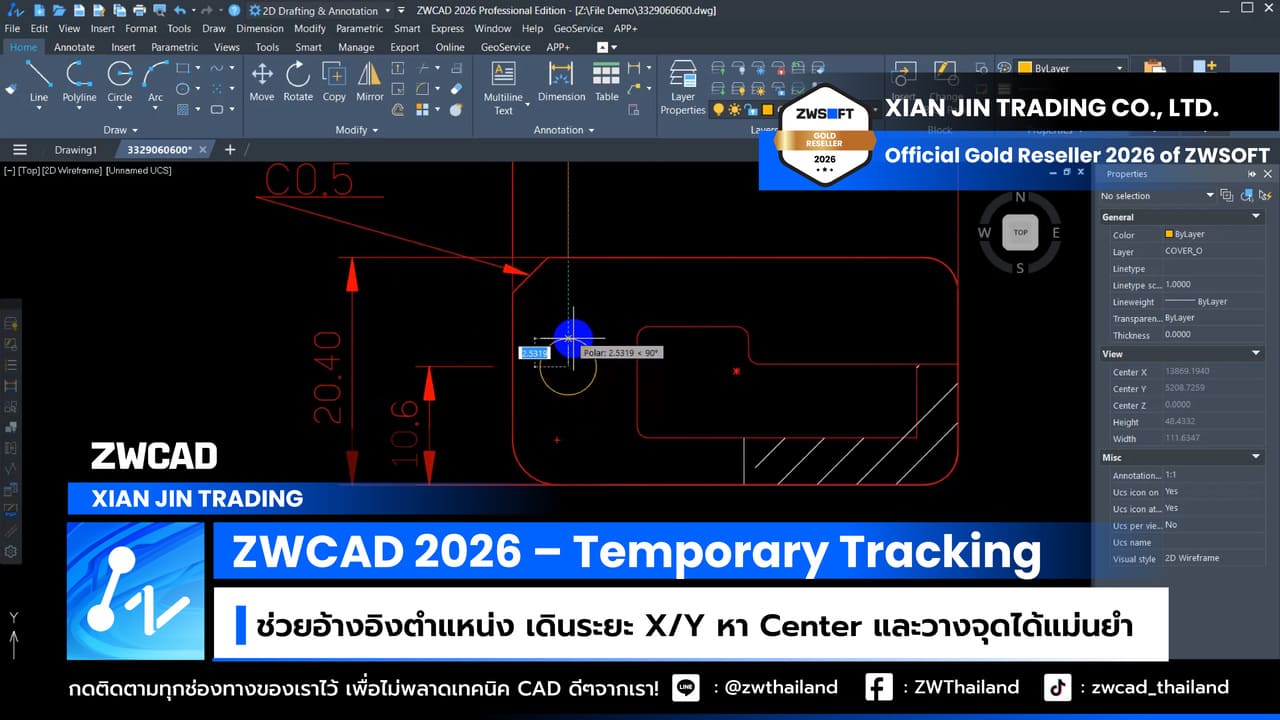
ฟีเจอร์ที่ช่วยแก้ปัญหานี้ก็คือ “Tracking” ที่ซ่อนอยู่ภายในระบบ Snap ของ ZWCAD ซึ่งสามารถใช้งานผ่านคำสั่ง TK ได้ทันที ช่วยให้ผู้ใช้งานกำหนดระยะในแกน X และแกน Y ได้สะดวกขึ้น โดยไม่ต้อง Offset หรือ Move วัตถุเพิ่มเติมภายหลัง
บทความนี้จะอธิบายการใช้งาน ZWCAD Snap Settings และคำสั่ง TK Tracking แบบเข้าใจง่าย พร้อมตัวอย่างการใช้งานจริงสำหรับงานเขียนแบบ
ZWCAD Snap Settings สำคัญอย่างไร?
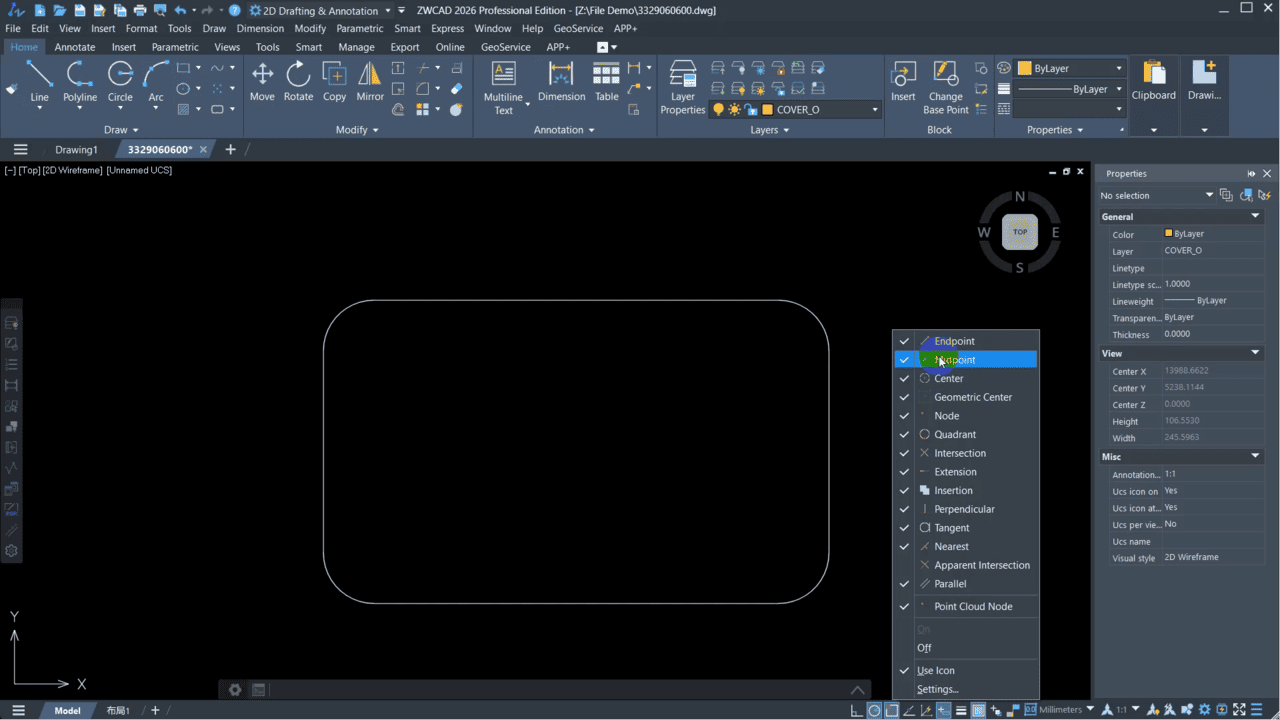
ระบบ Snap ใน ZWCAD เป็นเครื่องมือพื้นฐานที่ช่วยให้การสร้างวัตถุแม่นยำมากขึ้น ผู้ใช้งานสามารถอ้างอิงตำแหน่งต่าง ๆ ได้ เช่น
- Center
- Mid Point
- End Point
ตัวอย่างเช่น การสร้างวงกลมโดยอ้างอิงจากจุด Center ของวัตถุเดิม หรือการเลือก Mid Point เพื่อสร้างเส้นหรือวัตถุใหม่ให้ตรงตำแหน่ง
แต่ปัญหาที่หลายคนเจอคือ ถึงแม้จะ Snap จุดได้แล้ว แต่ยังไม่สามารถกำหนด “ระยะเพิ่มเติม” จากจุดนั้นได้โดยตรง เช่น ต้องการเลื่อนตำแหน่งไปทางขวา 25 มิลลิเมตร หรือเลื่อนขึ้นด้านบนตามค่าที่กำหนด
” ตรงนี้เองที่คำสั่ง Tracking หรือ TK จะเข้ามาช่วยทำงานร่วมกับระบบ Snap “
คำสั่ง TK หรือ Tracking ใน Snap คืออะไร?
คำสั่ง TK หรือ Tracking เป็นฟังก์ชันที่ช่วยกำหนดระยะต่อจากจุด Snap ที่เลือกไว้ โดยสามารถระบุระยะในแนวแกน X และ Y ได้ทันที
ข้อดีคือช่วยลดขั้นตอนการทำงาน เช่น
- ไม่ต้อง Offset ก่อน
- ไม่ต้อง Copy วัตถุเพิ่ม
- ไม่ต้อง Move ตำแหน่งภายหลัง
ผู้ใช้งานสามารถสร้างวัตถุในตำแหน่งที่ต้องการได้ตั้งแต่ครั้งแรก
วิธีใช้ Snap ร่วมกับ TK Tracking
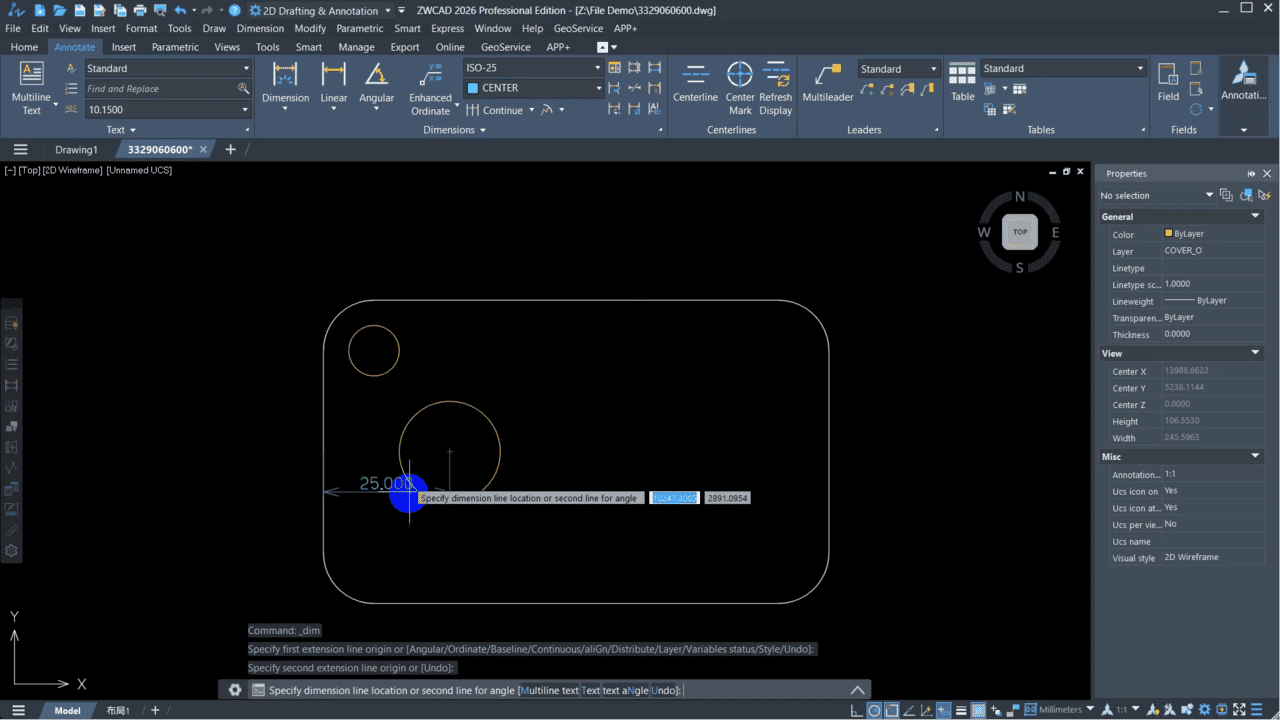
การกำหนดระยะหลายแกนใน ZWCAD Snap Settings
อีกจุดเด่นของ TK Tracking คือสามารถกำหนดระยะต่อเนื่องได้หลายทิศทาง
ตัวอย่างจากวิดีโอ
- Snap ที่ Mid Point
- ลากลงด้านล่าง 25
- กด Enter
- ลากไปทางซ้ายอีก 25
- กด Enter
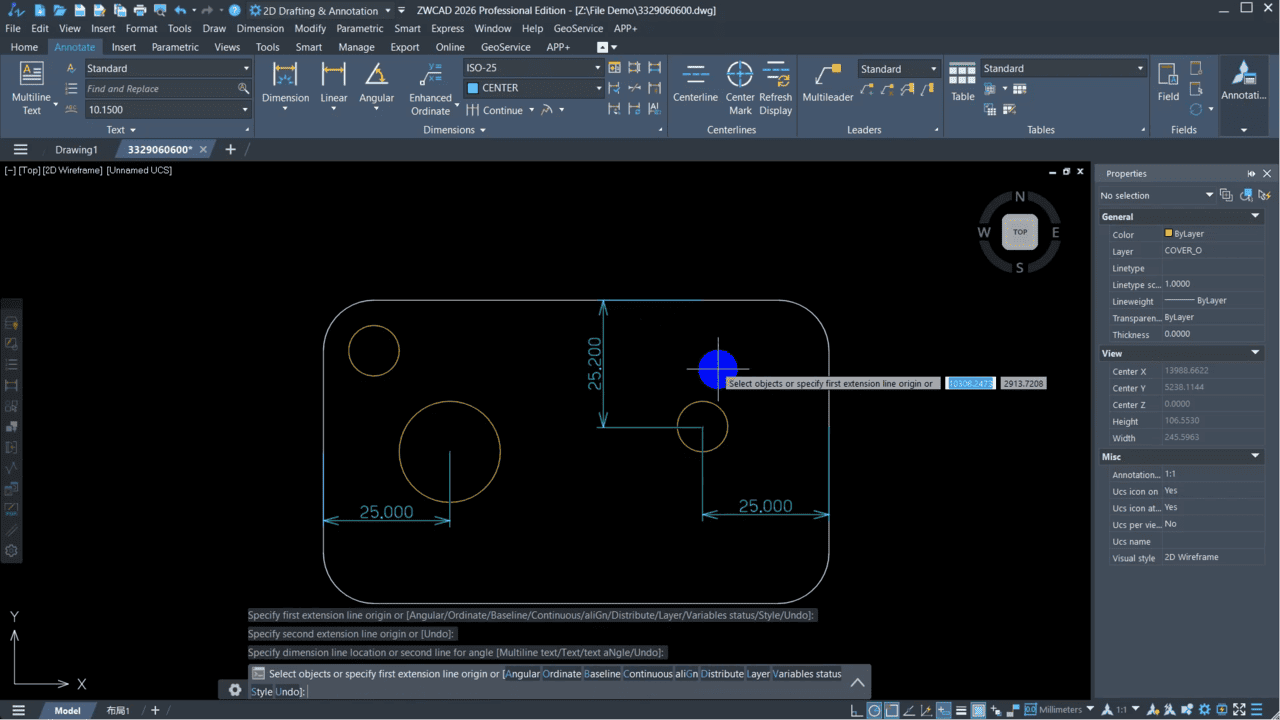
เมื่อกด Enter เพื่อสร้างตำแหน่ง ระบบจะได้จุดใหม่ตามระยะที่กำหนดทั้งแนวตั้งและแนวนอน
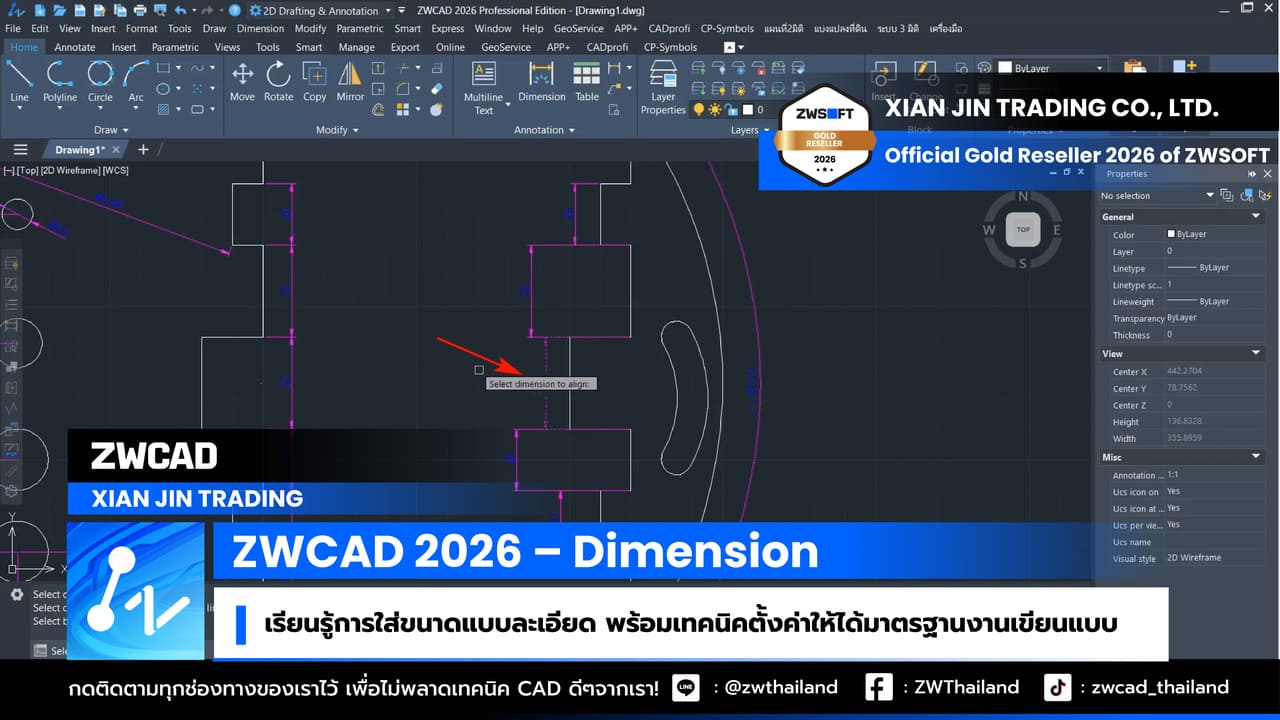
หลังจากสร้างวงกลมแล้ว สามารถใช้ Smart Dimension ตรวจสอบระยะได้ ซึ่งค่าที่ได้จะตรงตามที่กำหนดไว้ เช่น
- ระยะด้านข้าง 25
- ระยะด้านบน 25
” ฟีเจอร์ Tracking ผ่านคำสั่ง TK ถือเป็นอีกหนึ่งความสามารถที่ซ่อนอยู่ในระบบ ZWCAD Snap ซึ่งช่วยให้การสร้างวัตถุใน ZWCAD ทำได้สะดวกและแม่นยำมากขึ้น แทนที่จะ Snap ได้เพียงตำแหน่งเดียว ผู้ใช้งานสามารถกำหนดระยะเพิ่มเติมในแกน X และ Y ได้ทันที ช่วยลดขั้นตอนการ Offset, Copy หรือ Move วัตถุหลังสร้างเสร็จ “
ตัวอย่างใช้งานจริงในงานเขียนแบบ
ในวิดีโอยังมีตัวอย่างการสร้างรูวงกลมจากแบบที่กำหนดระยะมาแล้ว เช่น ระยะจากด้านล่าง 10.6, ระยะจากด้านข้าง 5
ขั้นตอนคือ
- ใช้คำสั่ง Circle
- พิมพ์ TK
- เลือกจุดอ้างอิงด้านล่าง
- ลากขึ้นด้านบนแล้วพิมพ์ 10.6
- ลากไปด้านขวาแล้วพิมพ์ 5
- กด Enter เพื่อสร้างตำแหน่ง
จากนั้นจึงกำหนดขนาดวงกลมตามต้องการ วิธีนี้ช่วยให้สร้างตำแหน่งรูได้แม่นยำ โดยไม่ต้องวาดเส้นช่วยหรือ Offset หลายรอบ
คำถามที่พบบ่อย FAQ