ZWCAD Dimension คืออะไร? คู่มือใช้งานคำสั่งบอกขนาดแบบเข้าใจง่าย
หนึ่งในคำสั่งสำคัญที่สุดในโปรแกรม ZWCAD ที่ใช้สำหรับ “บอกขนาด (Dimension)” ในงานเขียนแบบ ไม่ว่าจะเป็นระยะ ความยาว มุม รัศมี หรือเส้นผ่านศูนย์กลาง จุดเด่นของคำสั่งนี้คือรวมเครื่องมือหลายรูปแบบไว้ในที่เดียว ช่วยให้การใส่ขนาดทำได้รวดเร็วและแม่นยำมากขึ้น
บทความนี้จะอธิบายการใช้งาน Dimension ตั้งแต่พื้นฐานจนถึงฟังก์ชันขั้นสูง โดยเรียบเรียงจากการใช้งานจริง เพื่อให้คุณนำไปใช้ได้ทันที
ZWCAD Dimension คืออะไร และสำคัญอย่างไร
คำสั่ง Dimension คือเครื่องมือสำหรับกำหนดค่าขนาดในแบบ เช่น
- ความยาวเส้นตรง
- ระยะเอียง
- มุม (Angle)
- รัศมี (Radius)
- เส้นผ่านศูนย์กลาง (Diameter)
ข้อสำคัญคือคำสั่งนี้ไม่ได้จำกัดแค่การวัด แต่ยังช่วย “สื่อสารข้อมูลทางวิศวกรรม” ให้คนอ่านแบบเข้าใจตรงกัน
วิธีเริ่มต้นใช้งานคำสั่ง Dimension
เมื่อเรียกใช้คำสั่ง Dimension โปรแกรมจะให้คุณเลือก :
- จุด (Point)
- หรือเส้น (Object)
จากนั้นสามารถวางตำแหน่งตัวเลข Dimension ได้ทันที
ตัวอย่างพื้นฐาน
- วางเมาส์บนเส้น → ระบบจะแสดงขนาดอัตโนมัติ
- คลิกเพื่อยืนยัน → วางตำแหน่งตัวเลข
วิธีนี้เหมาะกับผู้เริ่มต้น เพราะใช้งานง่ายและรวดเร็ว
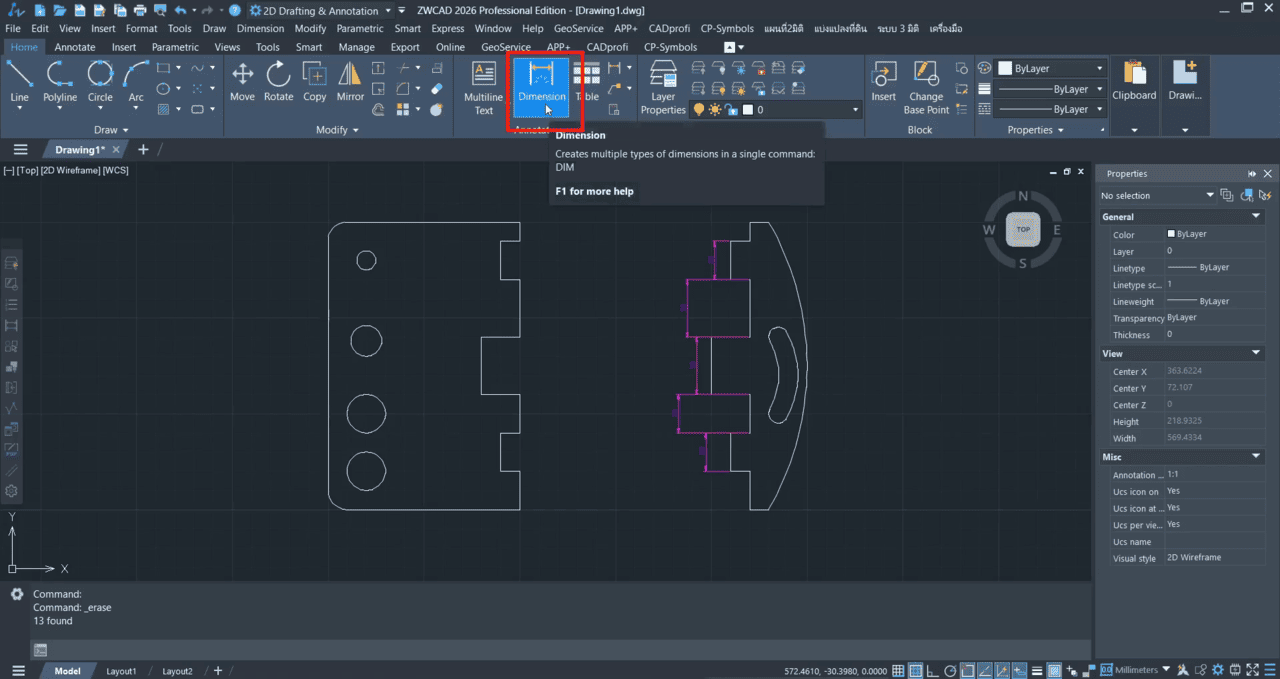
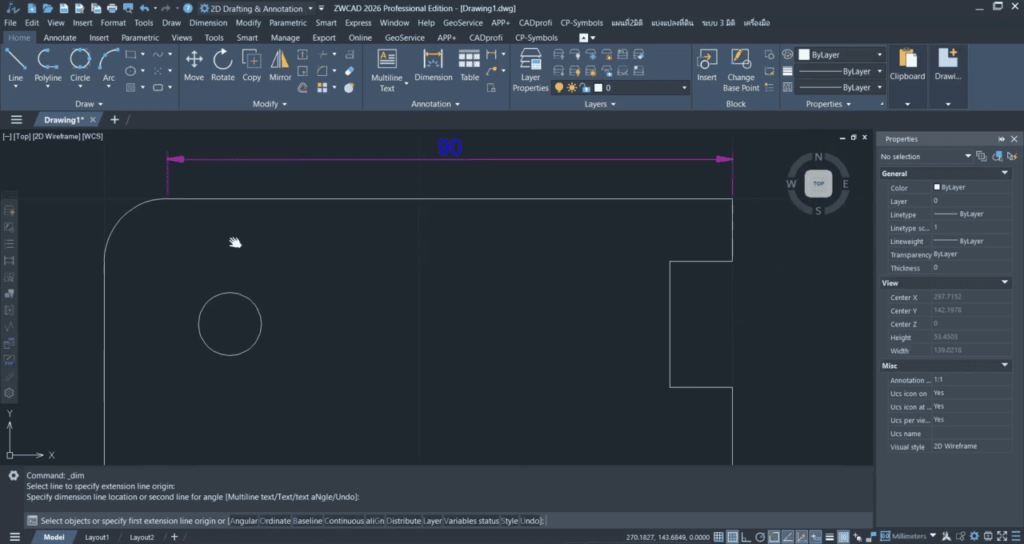
ใน ZWCAD Dimension คุณสามารถ : วัดเส้นแนวนอน/แนวตั้ง, วัดเส้นเอียง (Oblique)
เพียงเลือก 2 จุด ระบบจะคำนวณระยะให้ทันที โดยไม่ต้องตั้งค่าเพิ่มเติม
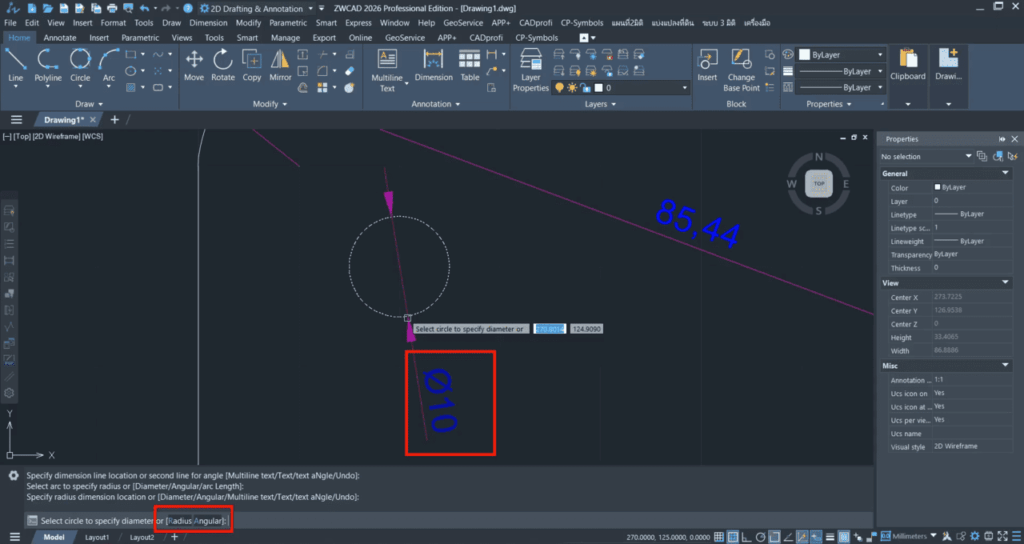
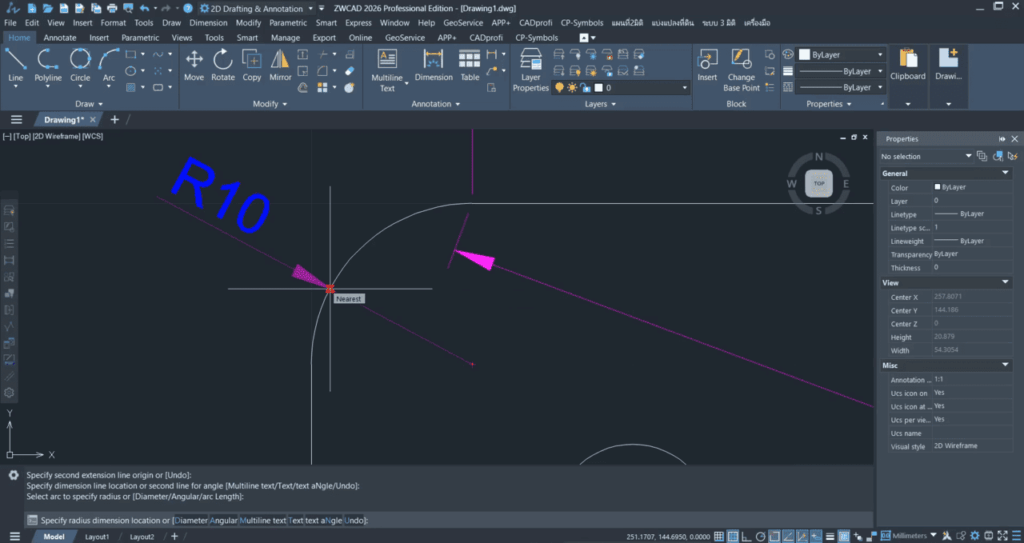
อีกหนึ่งความสามารถสำคัญของ Dimension คือการรองรับวัตถุโค้ง
1. เส้นผ่านศูนย์กลาง (Diameter) : วางเมาส์บนวงกลมโปรแกรมจะแสดงค่า Diameter อัตโนมัติ
2. รัศมี (Radius)พิมพ์ R แล้วกด Enter ระบบจะเปลี่ยนจาก Diameter เป็น Radius
3. ความยาวเส้นโค้ง (Arc Length) พิมพ์ L > เลือกเส้นโค้ง ได้ค่าความยาวจริงของ Arc
Dimension สามารถวัดมุมได้ง่ายมาก: คลิกเส้นที่ 1 > คลิกเส้นที่ 2 หากเส้นทั้งสองมีมุมสัมพันธ์กัน โปรแกรมจะแสดงค่าองศาทันที
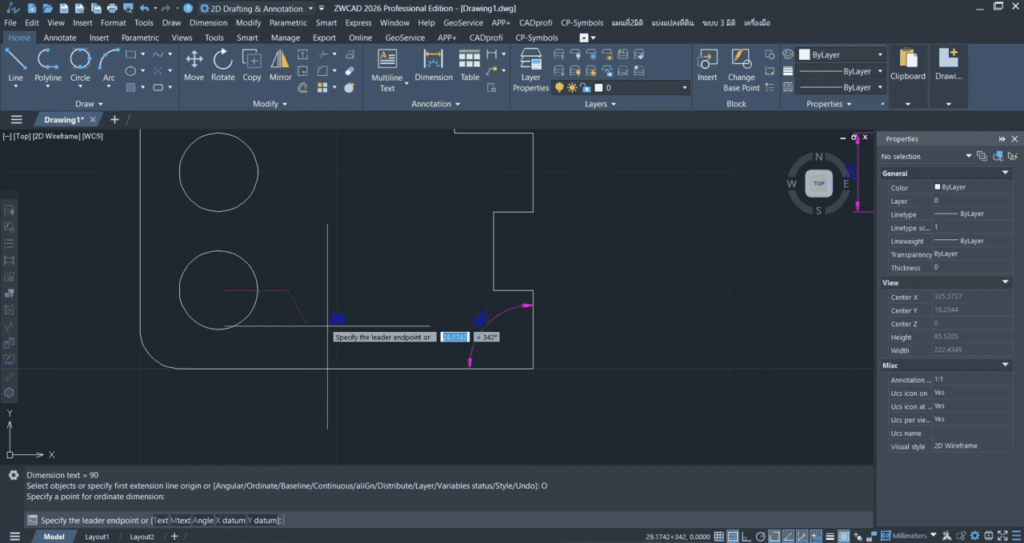
อีกฟังก์ชันที่หลายคนมองข้ามคือ Ordinate ใช้สำหรับ แสดงค่าพิกัด X หรือ Y เหมาะกับงาน CNC หรือการผลิต
วิธีใช้ : พิมพ์ O > เลือกจุด > ระบบจะแสดงพิกัดทันที
Base Line และ Continue ต่างกันอย่างไร
Base Line
- ใช้ Dimension อ้างอิงจากเส้นแรก
- ทุกค่าจะวัดจากจุดเริ่มต้นเดียว
เหมาะกับงานที่ต้องการ “จุดอ้างอิงเดียว”
Continue (ต่อเนื่อง)
- วัดต่อกันไปเรื่อย ๆ
- ใช้กับงานที่ต้องการแสดงระยะเป็นช่วง
เหมาะกับงานโครงสร้างหรือชิ้นส่วนยาว
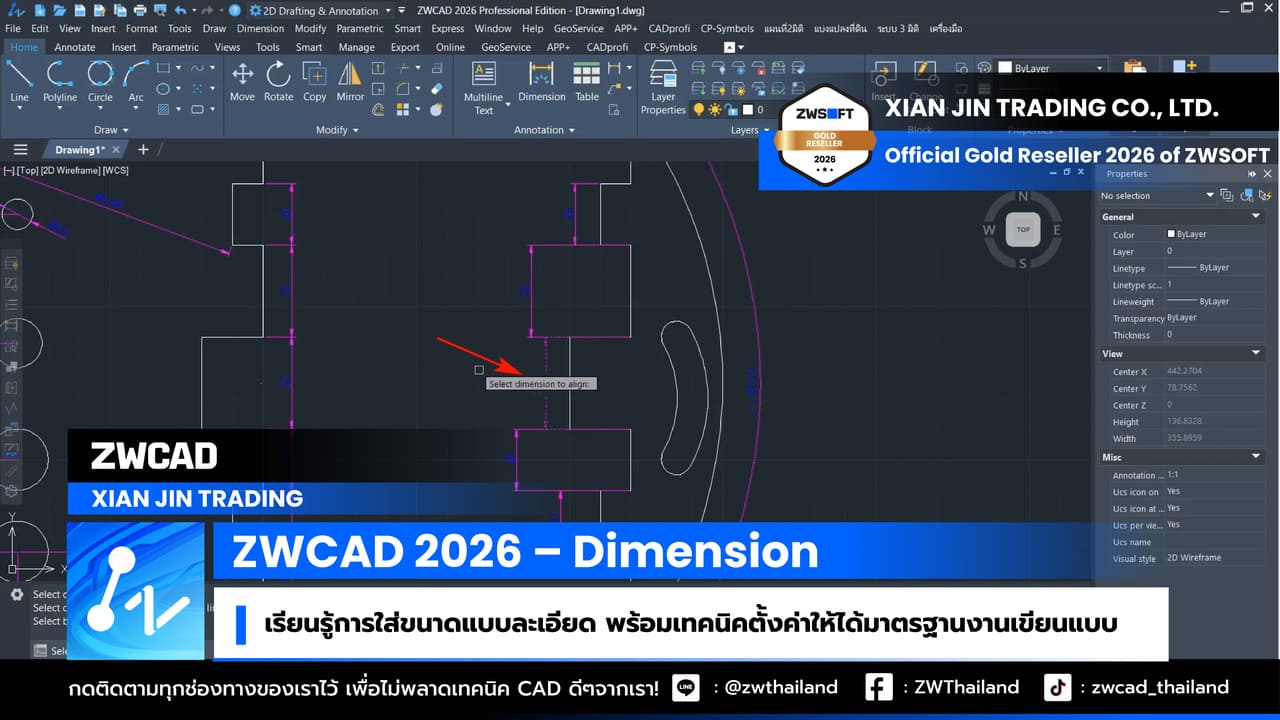
ฟังก์ชัน Align และ Equal
ใน ZWCAD Dimension มีเครื่องมือช่วยจัดระเบียบ เช่น:
Align (จัดให้เท่ากัน)
- เลือก Dimension หลายตัว
- ทำให้ค่าหรือแนวตรงกัน
Distribute (จัดระยะเท่ากัน)
- ทำให้ช่องว่างระหว่าง Dimension เท่ากัน
มี 2 แบบ: Equal → กระจายเท่ากันอัตโนมัติ | Offset → อิงค่าจาก Dimension Style
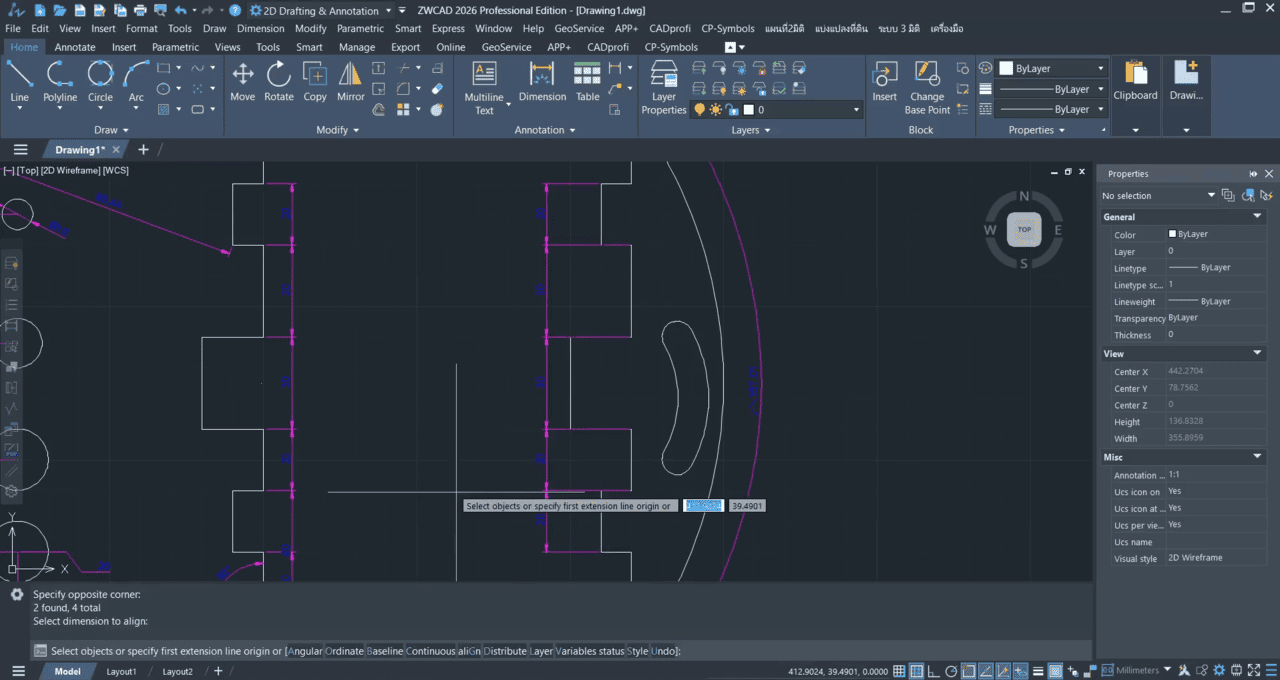
Dimension Style คืออะไร
Dimension Style คือการกำหนดรูปแบบของ Dimension เช่น :ขนาดตัวอักษร, ระยะห่าง, รูปแบบลูกศร
ค่าที่สำคัญ: Baseline spacing → ระยะห่างระหว่างเส้น สามารถเข้าไปแก้ไขได้ทันทีผ่านคำสั่ง Style
” หากคุณต้องการเพิ่มประสิทธิภาพในการเขียนแบบ การเข้าใจและใช้งาน Dimension อย่างถูกต้องถือเป็นพื้นฐานที่สำคัญมาก เพราะมันไม่ใช่แค่การใส่ตัวเลข แต่คือการสื่อสารข้อมูลทางเทคนิคให้ชัดเจน “
คำถามที่พบบ่อย FAQ