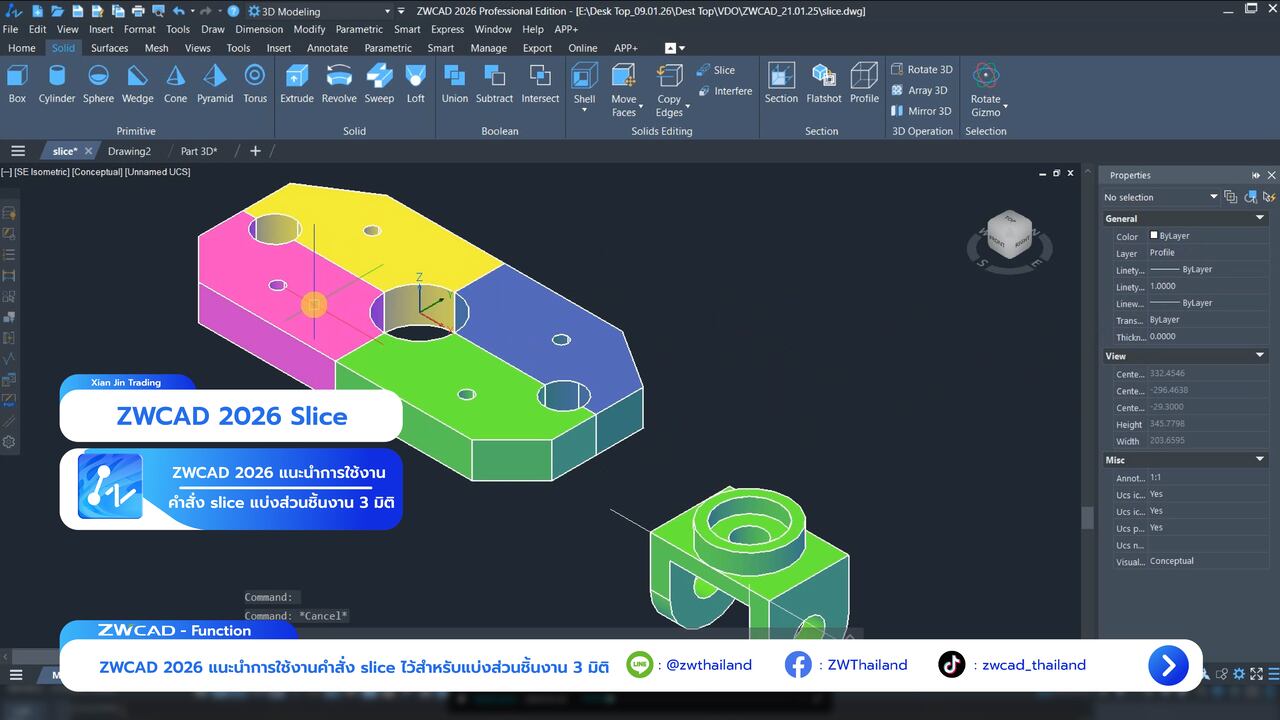
ZWCAD SLICE ในงานเขียนแบบและออกแบบชิ้นงาน 3 มิติ การตัด แยก หรือแบ่งโมเดลให้ได้ตามรูปทรงที่ต้องการ ถือเป็นขั้นตอนสำคัญที่ช่วยให้การออกแบบ การวิเคราะห์ และการผลิตมีความแม่นยำมากยิ่งขึ้น หนึ่งในคำสั่งที่ผู้ใช้งาน CAD นิยมค้นหาและใช้งานมากที่สุด คือคำสั่ง ZWCAD SLICE โดยเฉพาะในเวอร์ชันใหม่อย่าง ZWCAD 2026 ที่ถูกพัฒนาให้รองรับงาน 3D ได้อย่างมีประสิทธิภาพและเป็นมืออาชีพมากขึ้น
บทความนี้จะพาคุณไปรู้จักกับคำสั่ง ZWCAD SLICEแบบละเอียด ตั้งแต่หลักการทำงาน วิธีใช้งานจริง เทคนิคระดับมืออาชีพ ไปจนถึงตัวอย่างการใช้งานที่พบได้บ่อย เพื่อให้คุณสามารถนำไปใช้งานกับงานเขียนแบบ 3 มิติได้ทันที
ZWCAD SLICE คืออะไร ?
ZWCAD SLICEคือคำสั่งสำหรับ “ตัด” หรือ “แบ่ง” วัตถุ 3 มิติ (3D Solid) ออกเป็นสองส่วนหรือหลายส่วน โดยใช้ระนาบ (Plane) หรือวัตถุอ้างอิงเป็นตัวกำหนดแนวตัด คำสั่งนี้เหมาะสำหรับงานที่ต้องการ
-
แบ่งชิ้นงาน 3 มิติ
-
ดูโครงสร้างภายในของโมเดล
-
เตรียมไฟล์สำหรับงาน CNC / CAM
-
แก้ไขหรือปรับรูปทรงเฉพาะบางส่วน
-
วิเคราะห์งานวิศวกรรมและการผลิต
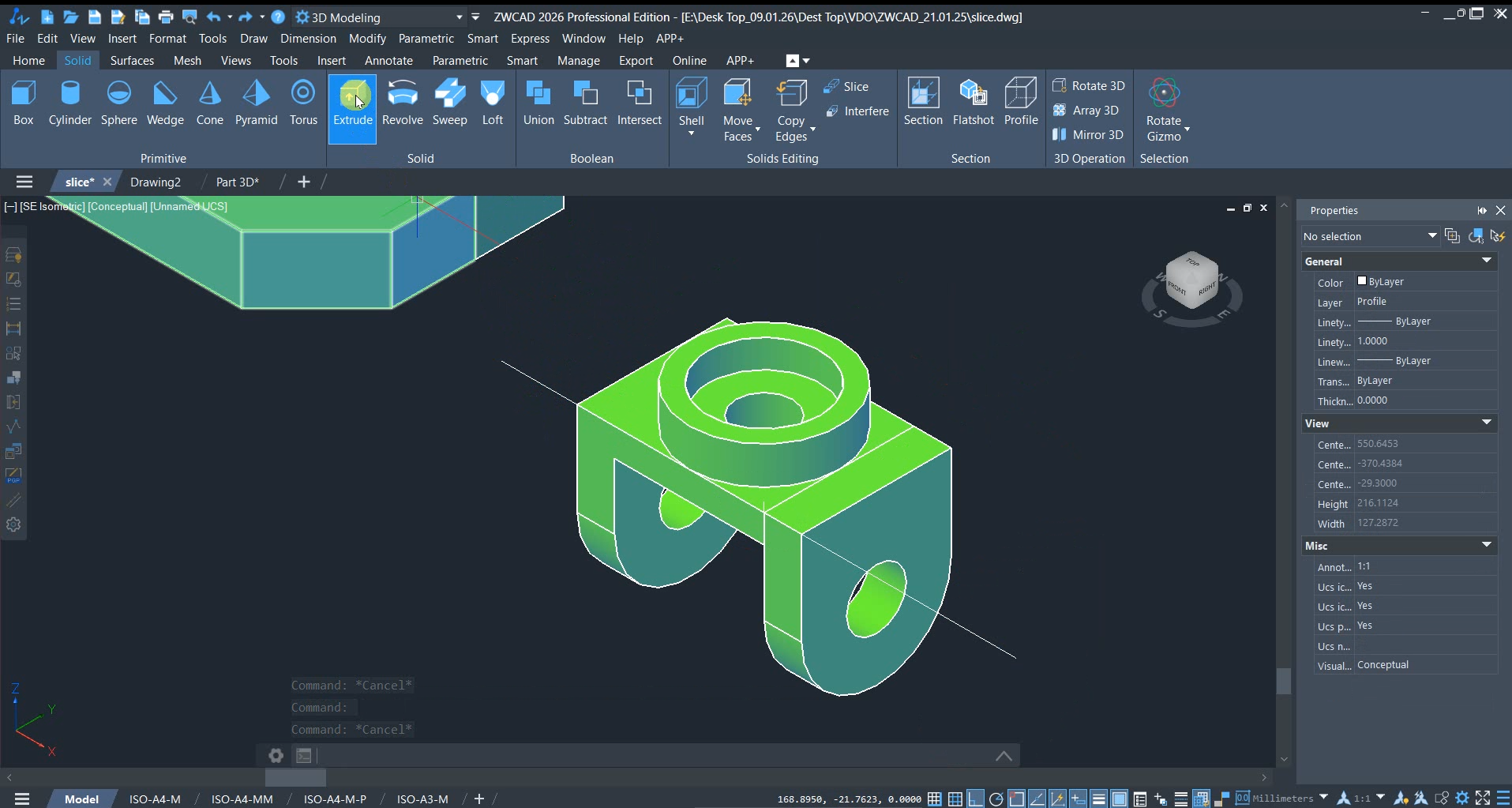
ใน ZWCAD 2026 คำสั่ง SLICE ถูกปรับปรุงให้ใช้งานง่ายขึ้น รองรับการเลือกแนวตัดที่ยืดหยุ่น และทำงานร่วมกับคำสั่ง 3D อื่น ๆ ได้อย่างลื่นไหล
ทำไมคำสั่งZWCAD SLICE ถึงสำคัญกับงาน 3 มิติ ?
การทำงานกับโมเดล 3 มิติ หากไม่สามารถ “ตัด” หรือ “แยก” ชิ้นงานได้ จะทำให้การตรวจสอบรายละเอียดภายในเป็นเรื่องยาก
วิธีใช้งานคำสั่ง ZWCAD SLICE ใน ZWCAD 2026
คำสั่ง ZWCAD SLICEเป็นเครื่องมือสำคัญสำหรับการทำงานด้าน 3 มิติ (3D Solid) ใน ZWCAD 2026 โดยช่วยให้ผู้ใช้งานสามารถตัด แบ่ง หรือแยกชิ้นงาน 3 มิติออกเป็นส่วน ๆ ได้อย่างแม่นยำ เหมาะสำหรับงานออกแบบ งานวิศวกรรม และงานเขียนแบบระดับมืออาชีพ
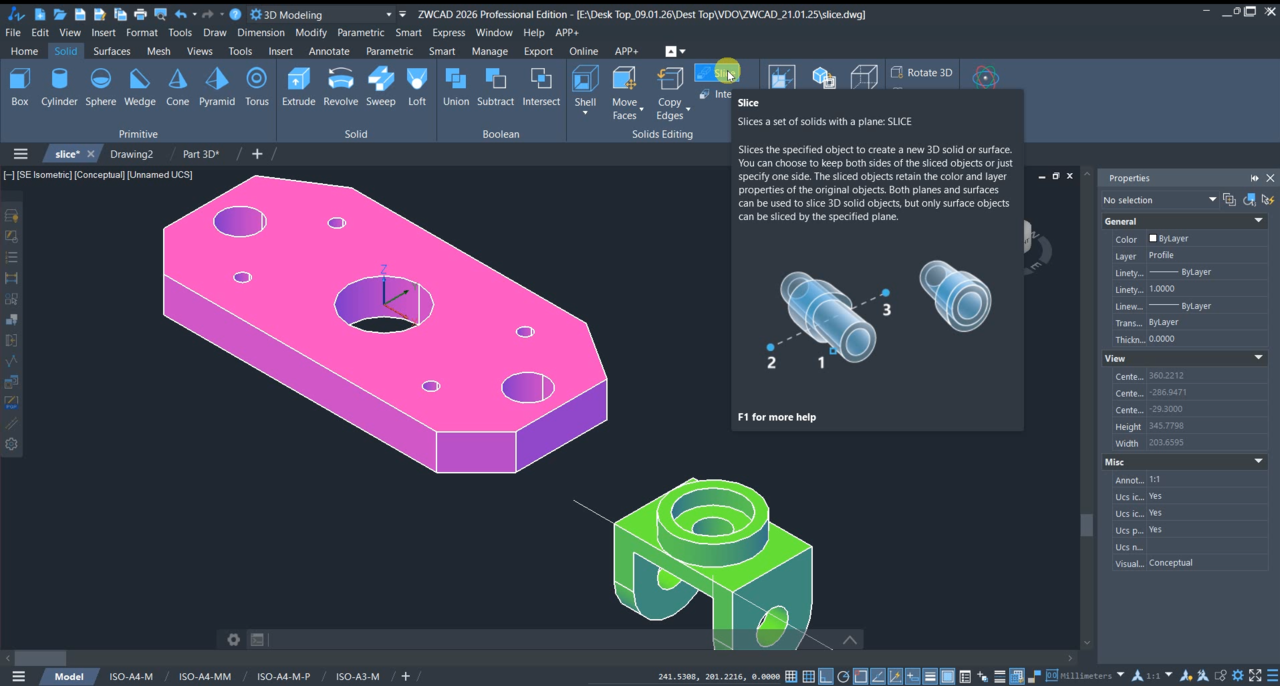
เริ่มต้นด้วยการพิมพ์คำสั่ง SLICE ที่แถบ Command Line แล้วกด Enter
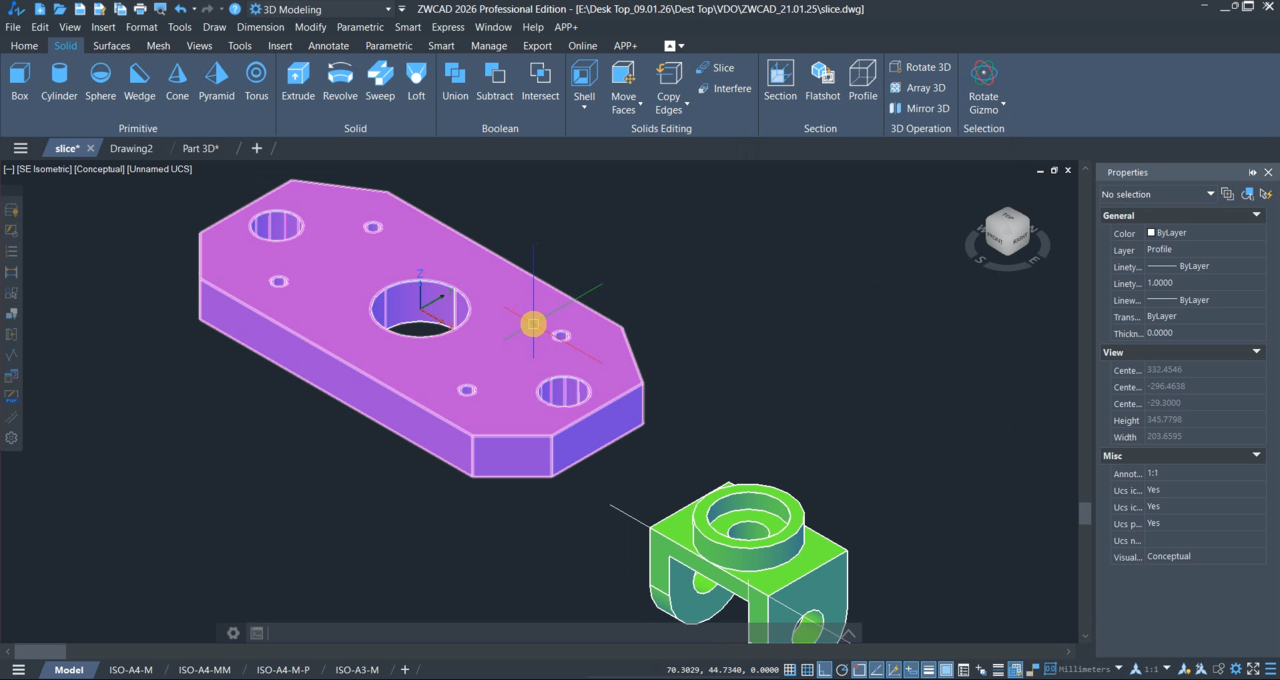
คลิกเลือกชิ้นงาน 3 มิติ (3D Solid) ที่ต้องการแบ่ง จากนั้นกด Enter เพื่อยืนยันการเลือก
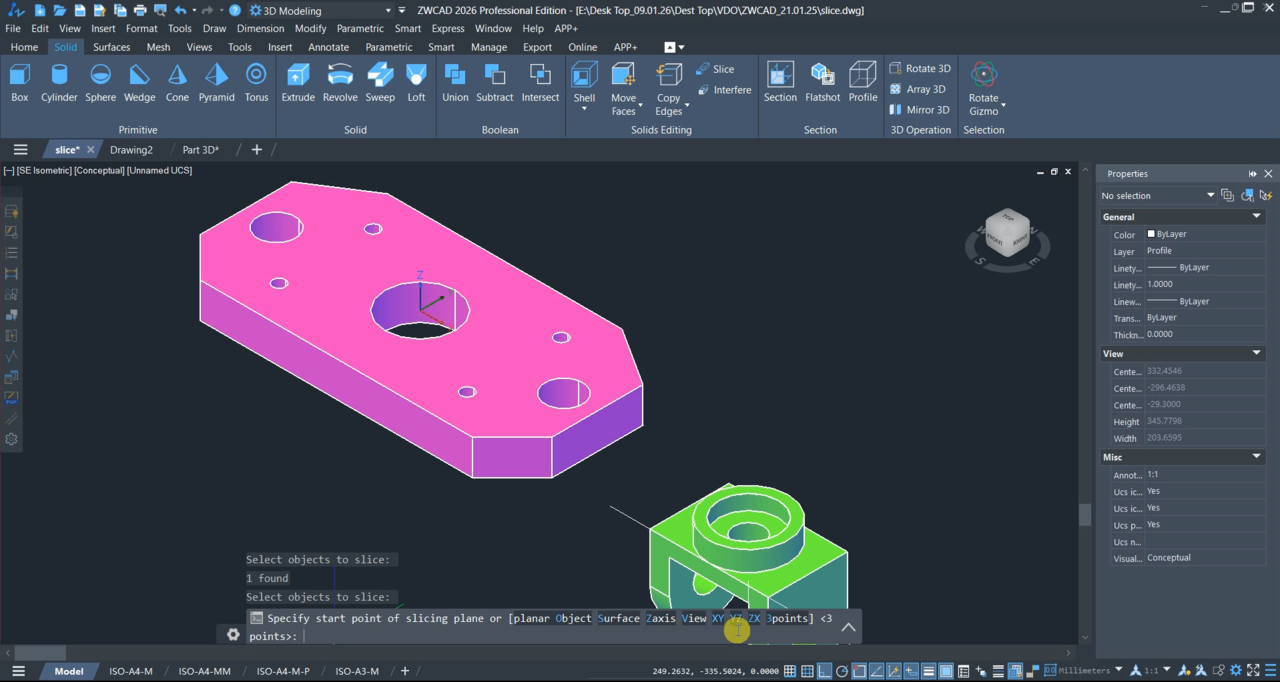
ZWCAD 2026 จะให้คุณเลือกวิธีกำหนดระนาบตัด เช่น
-
ระบุจุด 3 จุด เพื่อสร้างระนาบ
-
เลือกระนาบมาตรฐาน (XY, YZ, ZX)
-
ใช้ผิวของวัตถุอื่นเป็นแนวตัด
เลือกวิธีที่เหมาะกับรูปแบบชิ้นงานของคุณมากที่สุด
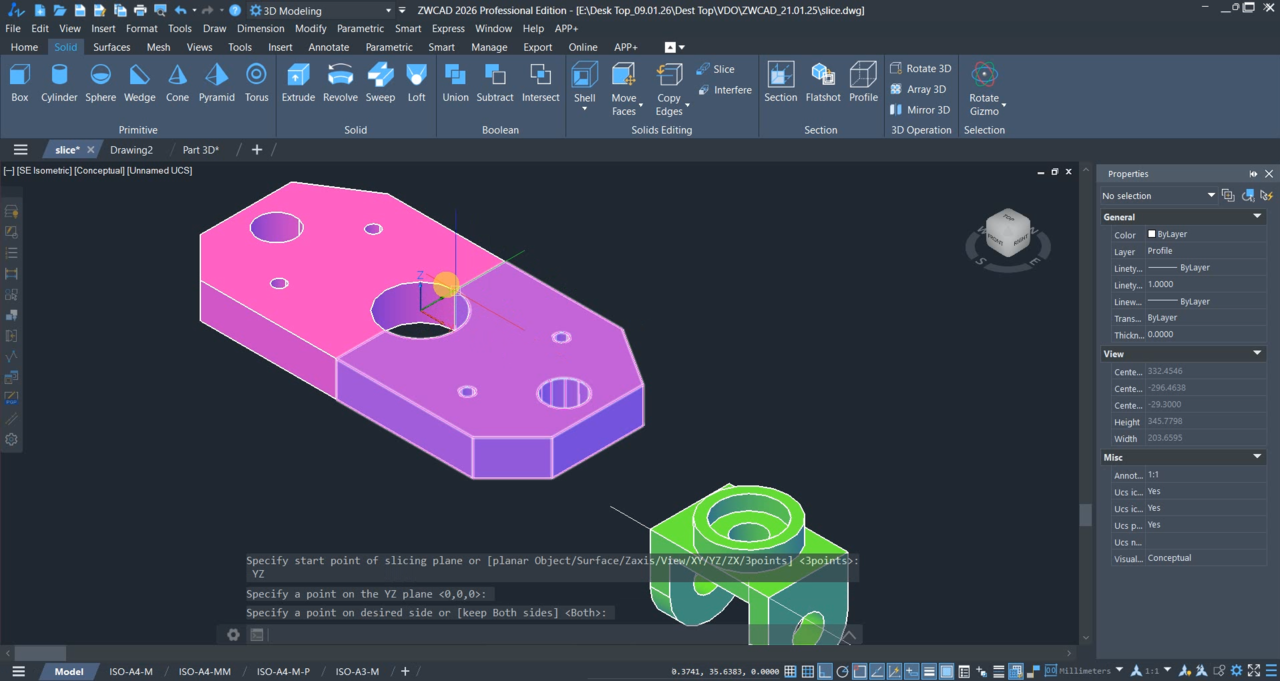
เมื่อกำหนดระนาบตัดแล้ว ระบบจะถามว่าต้องการ
-
เก็บทั้งสองฝั่งของชิ้นงาน
-
เก็บเฉพาะด้านใดด้านหนึ่ง
-
ลบส่วนที่ไม่ต้องการออก
ขั้นตอนนี้ช่วยให้ควบคุมผลลัพธ์ของการตัดได้อย่างแม่นยำ
ตรวจสอบตำแหน่งและแนวการตัดให้เรียบร้อย จากนั้นยืนยันคำสั่ง ระบบจะทำการตัดชิ้นงาน 3 มิติทันที
รูปแบบการตัดของ ZWCAD SLICEที่ควรรู้
คำถามที่พบบ่อย (FAQ)
” หากคุณกำลังมองหาวิธี ตัดชิ้นงาน 3 มิติใน ZWCAD อย่างมืออาชีพ คำสั่งZWCAD SLICE คือคำตอบที่ดีที่สุด ช่วยประหยัดเวลา เพิ่มความแม่นยำ และยกระดับงานออกแบบให้เป็นระดับมืออาชีพ “
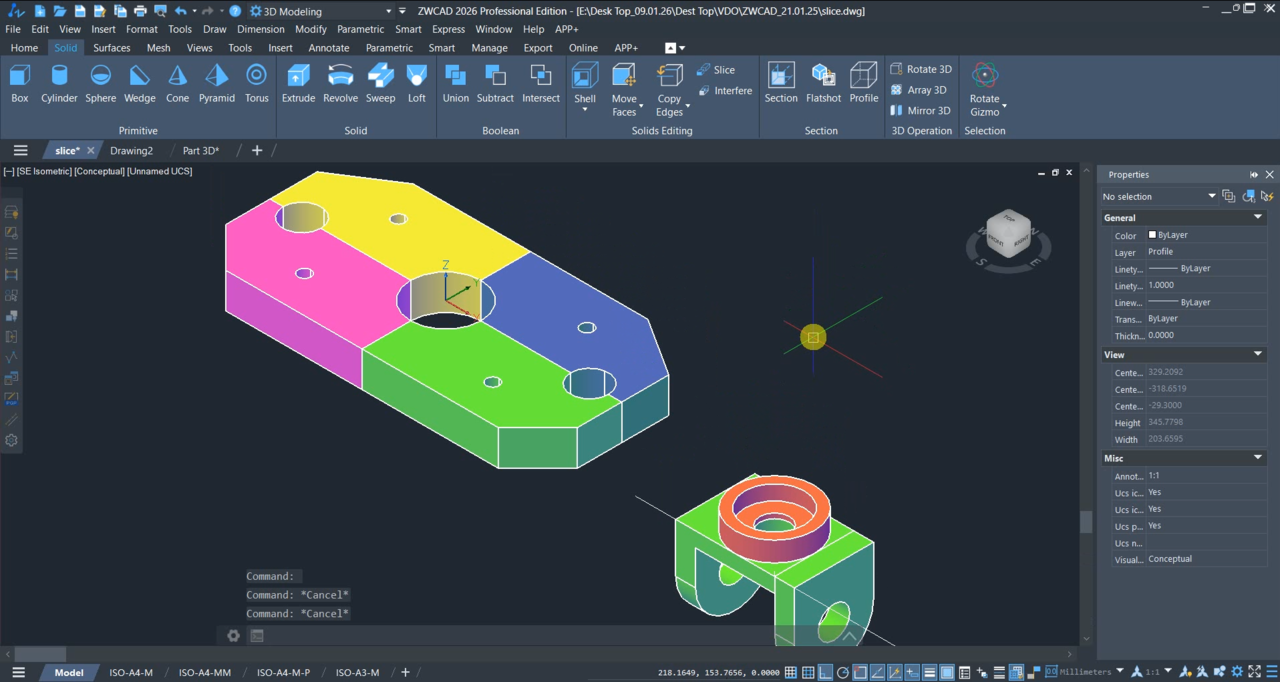
วิดีโอแนะนำการใช้งาน ZWCAD SLICE
วิดีโอนี้จะแนะนำการใช้งานฟีเจอร์ SLICE ใน ZWCAD 2026 แบบเข้าใจง่าย โดยเน้นคำสั่งZWCAD SLICE สำหรับการตัดและแบ่งชิ้นงาน 3 มิติ (3D Solid) อย่างถูกต้องและเป็นมืออาชีพ ผู้ชมจะได้เรียนรู้วิธีเรียกใช้คำสั่ง การเลือกวัตถุ 3 มิติ การกำหนดแนวระนาบตัด และการเลือกเก็บหรือแยกชิ้นงานหลังการตัด