ZWCAD Plot PDF วิธี Plot ไฟล์ PDF แบบไม่มี Layer พร้อมการตั้งค่าที่ถูกต้อง
ZWCAD Plot PDF เป็นหนึ่งในขั้นตอนสำคัญสำหรับผู้ใช้งาน CAD ที่ต้องการส่งแบบให้ลูกค้า ผู้รับเหมา หรือทีมงาน โดยเฉพาะในกรณีที่ต้องการป้องกันไม่ให้ผู้อื่นสามารถเข้าถึงข้อมูล Layer ภายในแบบได้ การ Plot To PDF แบบไม่มี Layer จึงเป็นวิธีที่ช่วยลดความเสี่ยงในการเปิดเผยโครงสร้างของไฟล์งาน และทำให้ไฟล์ PDF ที่ส่งออกมีความปลอดภัยมากขึ้น
โดยปกติแล้วเมื่อทำการ ZWCAD Plot To PDF ระบบจะสามารถฝังข้อมูล Layer ลงไปในไฟล์ PDF ได้ ซึ่งทำให้ผู้ที่เปิดไฟล์ด้วยโปรแกรมบางประเภทสามารถเปิดดูหรือซ่อน Layer ได้เหมือนกับการทำงานใน CAD ดังนั้นหากต้องการส่งแบบให้ผู้อื่นโดยไม่ต้องการให้เห็นโครงสร้าง Layer ภายใน จำเป็นต้องตั้งค่าก่อน Plot เพื่อปิดการส่งออก Layer เหล่านั้น
บทความนี้จะอธิบายวิธี ZWCAD Plot PDF แบบไม่มี Layer อย่างละเอียด พร้อมขั้นตอนการตั้งค่าก่อน Plot และวิธีตรวจสอบว่าไฟล์ PDF ที่ได้ไม่มี Layer ติดออกไปจริง เหมาะสำหรับผู้ใช้งาน ZWCAD ทุกระดับตั้งแต่มือใหม่ไปจนถึงผู้ที่ใช้งานเป็นประจำ
ZWCAD Plot ทำไมต้อง Plot PDF แบบไม่มี Layer
การ Plot PDF เป็นรูปแบบการส่งออกไฟล์ที่ได้รับความนิยมมากที่สุด เพราะไฟล์ PDF สามารถเปิดดูได้ง่ายในทุกอุปกรณ์ และไม่จำเป็นต้องใช้โปรแกรม CAD
อย่างไรก็ตาม หากไม่ได้ตั้งค่าการ Plot to PDF อย่างถูกต้อง ข้อมูล Layer ภายในแบบอาจถูกส่งออกไปพร้อมกับไฟล์ PDF ซึ่งอาจก่อให้เกิดปัญหาหลายอย่าง เช่น
-
ผู้รับไฟล์สามารถเปิดดูโครงสร้าง Layer ภายในแบบได้
-
อาจมีการนำข้อมูลไปแก้ไขหรือนำไปใช้งานต่อ
-
ข้อมูลบาง Layer ที่ไม่ต้องการเปิดเผยอาจถูกมองเห็นได้
-
ทำให้ไฟล์ PDF มีขนาดใหญ่กว่าที่ควรจะเป็น
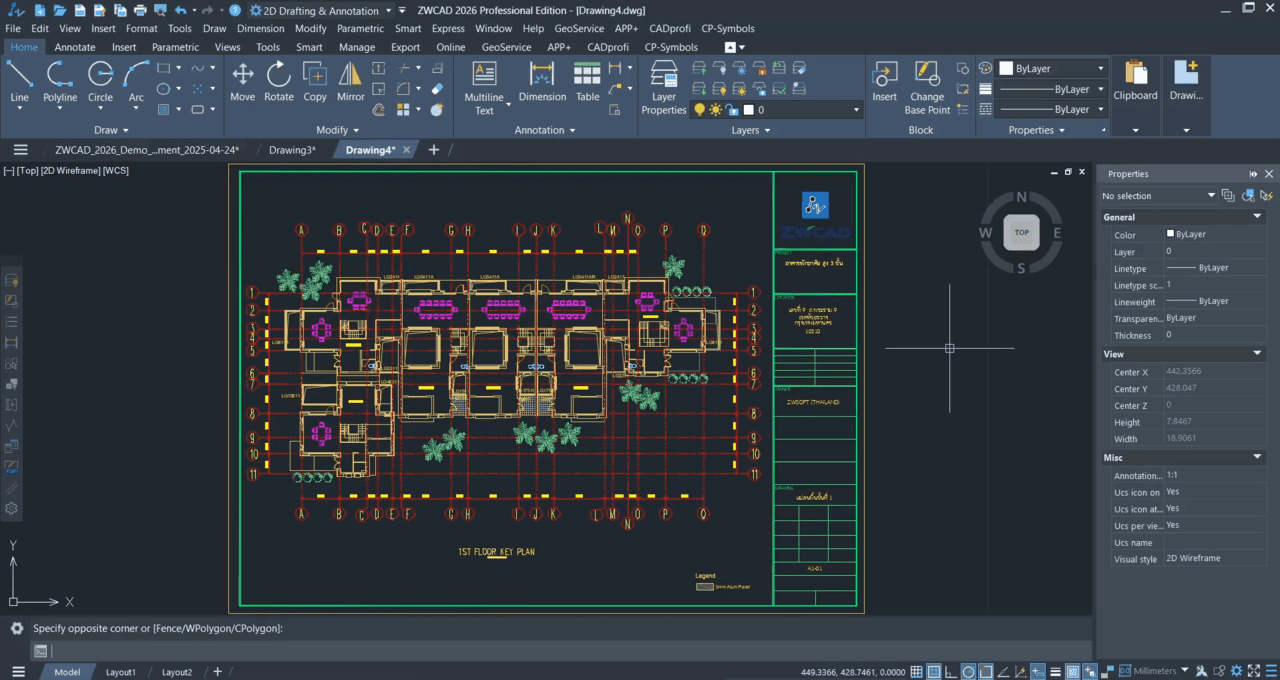
ดังนั้นการตั้งค่า ZWCAD Plot to PDF แบบไม่มี Layer จึงเป็นแนวทางที่ดีในการควบคุมข้อมูลที่ส่งออก และช่วยให้ไฟล์ PDF มีความเรียบร้อยและปลอดภัยมากขึ้น
ZWCAD Plot PDF วิธีตั้งค่าก่อน Plot เพื่อไม่ให้มี Layer
ก่อนทำการ Plot PDF จำเป็นต้องตั้งค่าที่ตัว Plotter Configuration เพื่อปิดการส่งออกข้อมูล Layer โดยสามารถทำตามขั้นตอนดังต่อไปนี้
ขั้นตอนการตั้งค่า Plot To PDF แบบไม่มี Layer
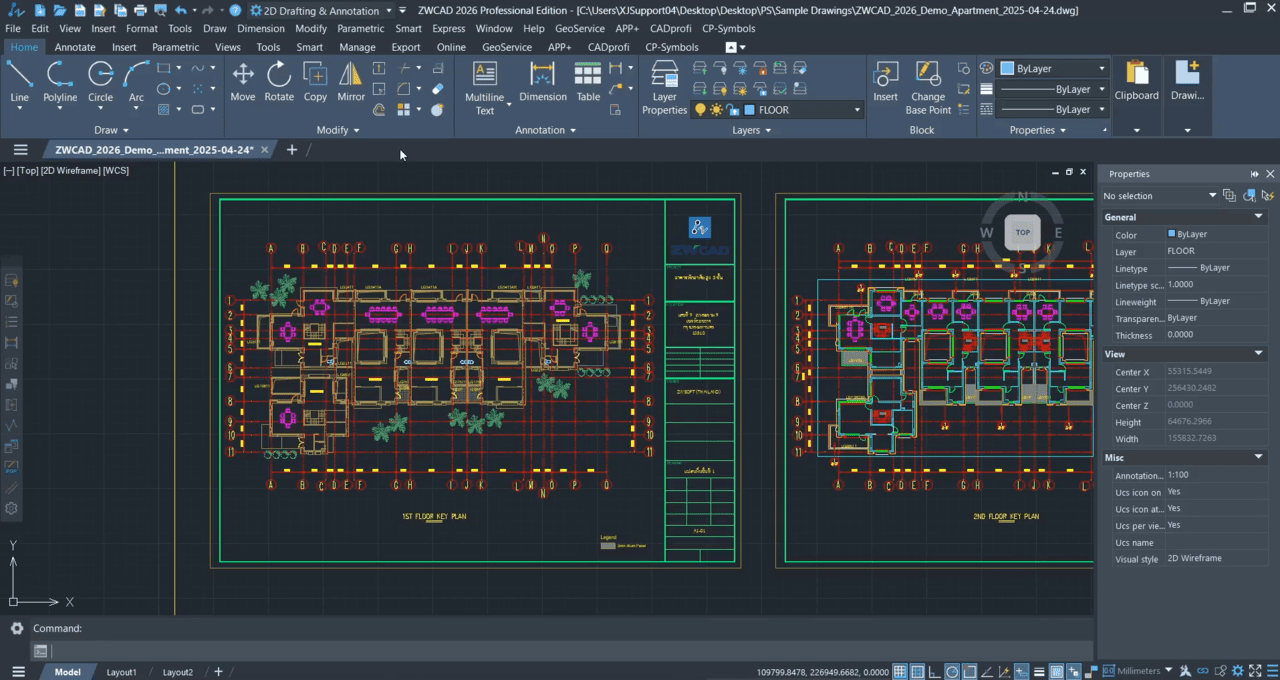
เริ่มต้นด้วยการเปิดไฟล์ Drawing ที่ต้องการ Export หรือ Plot เป็นไฟล์ PDF ในโปรแกรม ZWCAD
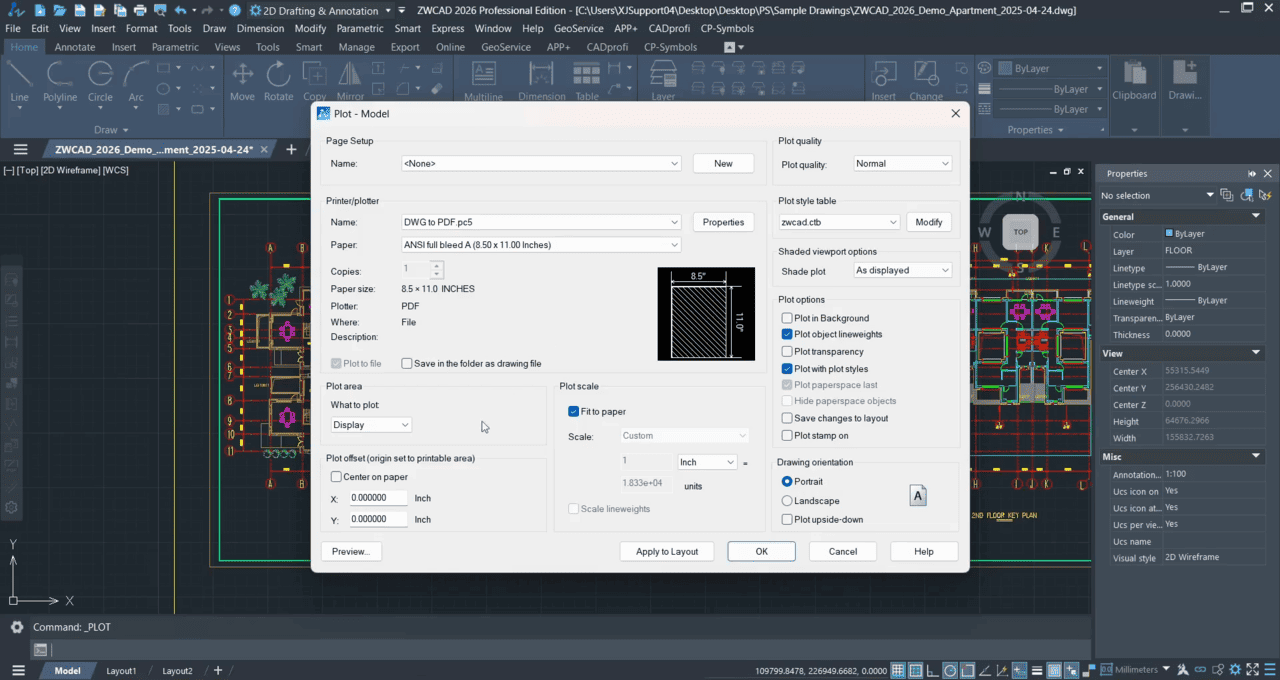
ไปที่เมนู
หรือสามารถใช้คำสั่ง
เพื่อเปิดหน้าต่าง Plot Settings
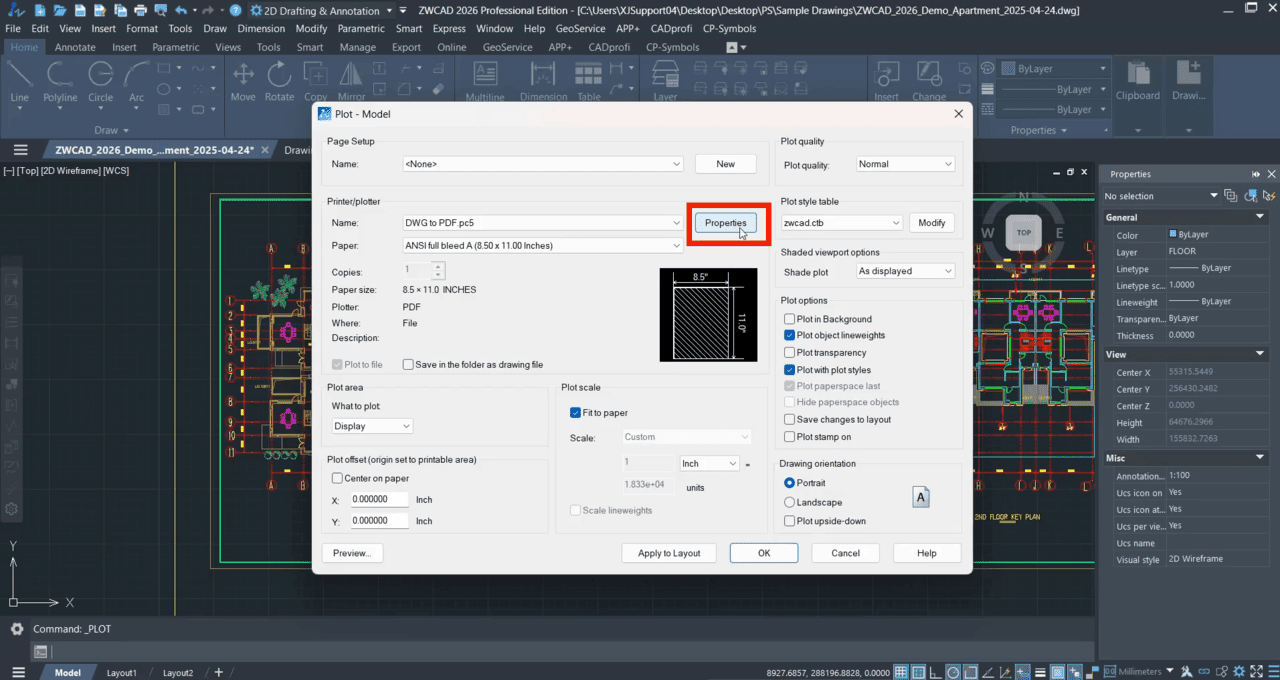
ภายในหน้าต่าง Plot ให้ทำการ
-
เลือก Plotter ที่ต้องการ เช่น DWG to PDF.pc5
-
คลิกที่ปุ่ม Properties
ขั้นตอนนี้จะเป็นการเปิดหน้าต่าง Plotter Configuration Editor
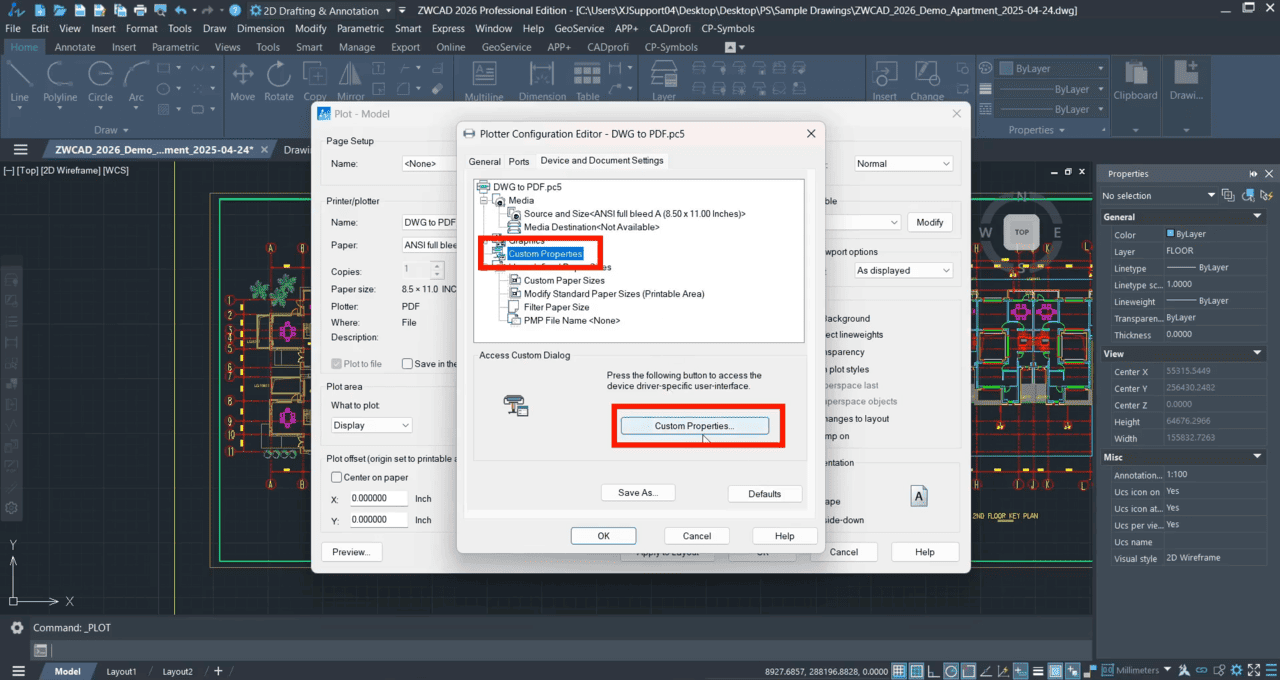
ภายในหัวข้อ Device and Document Settings
ให้ทำตามขั้นตอนดังนี้
-
เลือกเมนู Custom Properties
-
คลิกปุ่ม Custom Properties ที่อยู่ด้านขวา
ระบบจะเปิดหน้าต่าง PDF Custom Properties ขึ้นมา
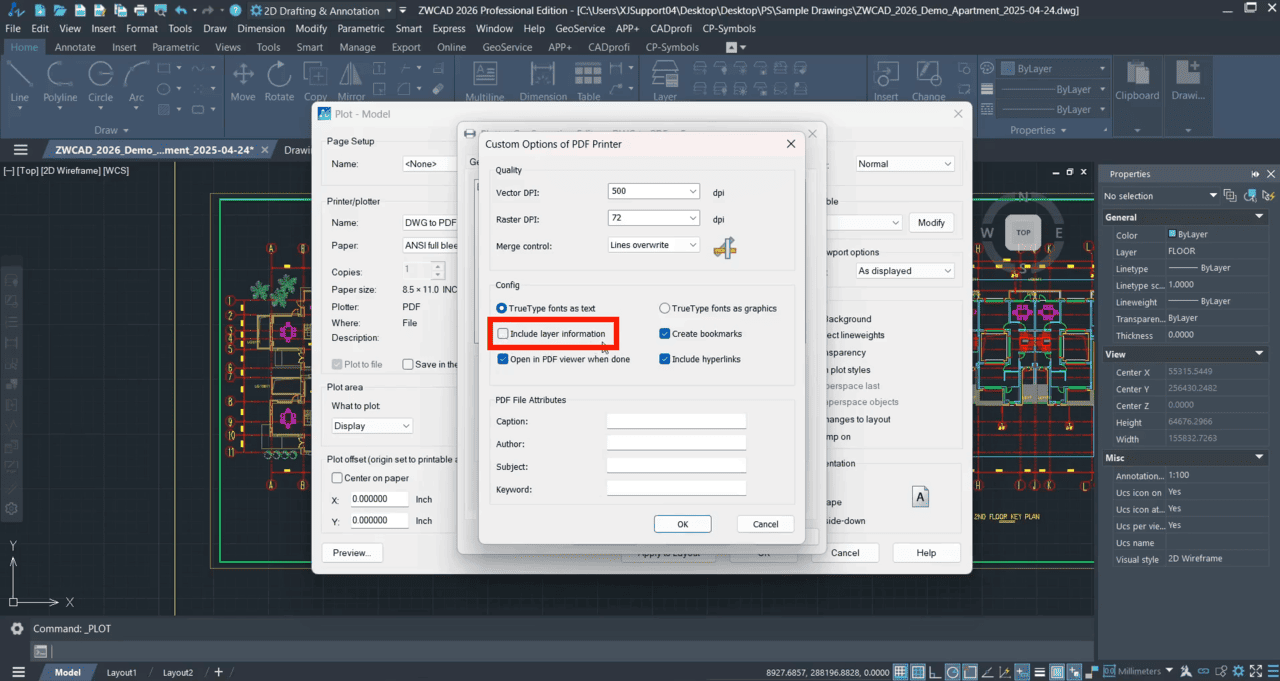
ภายในหน้าต่างการตั้งค่า PDF ให้มองหาตัวเลือก
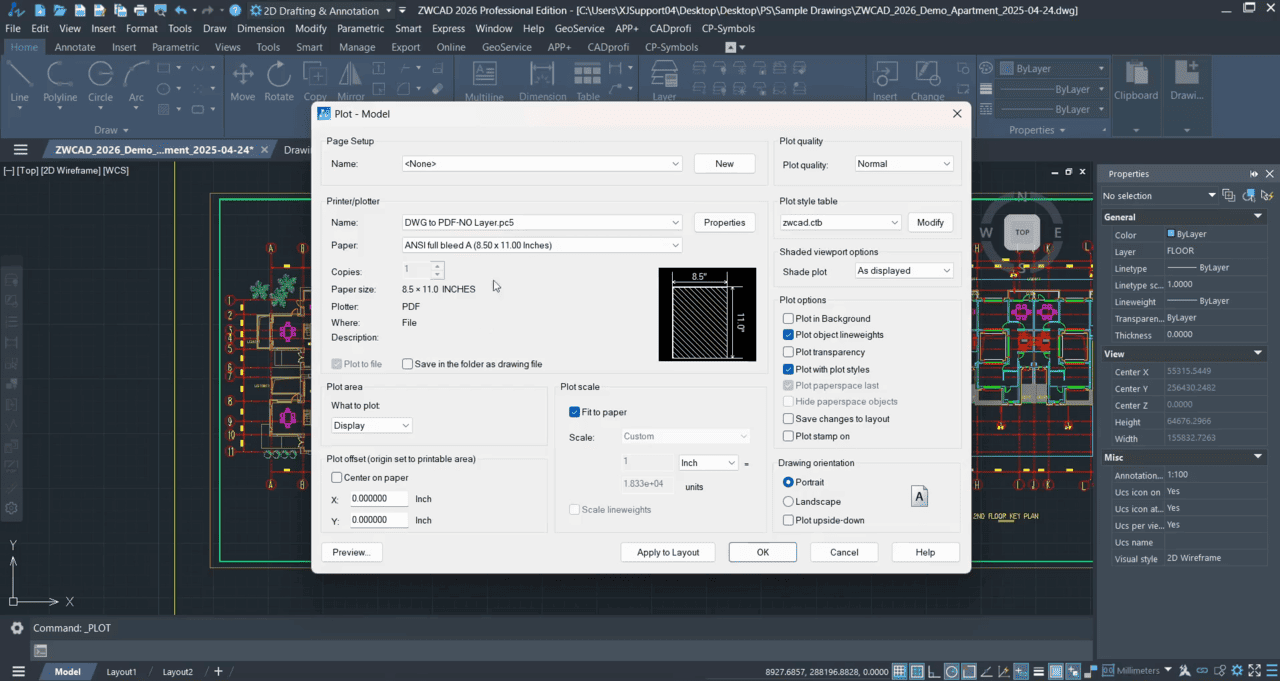
หลังจากตั้งค่าเรียบร้อยแล้วให้ทำการ
-
คลิก OK
-
คลิก OK อีกครั้งเพื่อกลับไปหน้าต่าง Plot
จากนั้นสามารถ Plot หรือ Export PDF ได้ตามปกติ
ZWCAD Plot PDF ขั้นตอนการตรวจสอบว่าไฟล์ PDF ไม่มี Layer
หลังจากทำการ Plot PDF แล้ว บางครั้งผู้ใช้งานอาจต้องการตรวจสอบว่าไฟล์ PDF ที่ได้ไม่มี Layer ติดออกไปจริงหรือไม่ ซึ่งสามารถตรวจสอบได้ง่ายภายใน ZWCAD
วิธีเช็ค Layer ในไฟล์ PDF
-
ไปที่เมนู Insert
-
เลือกคำสั่ง Import PDF
-
เลือกไฟล์ PDF ที่เราเพิ่งทำการ Plot PDF
-
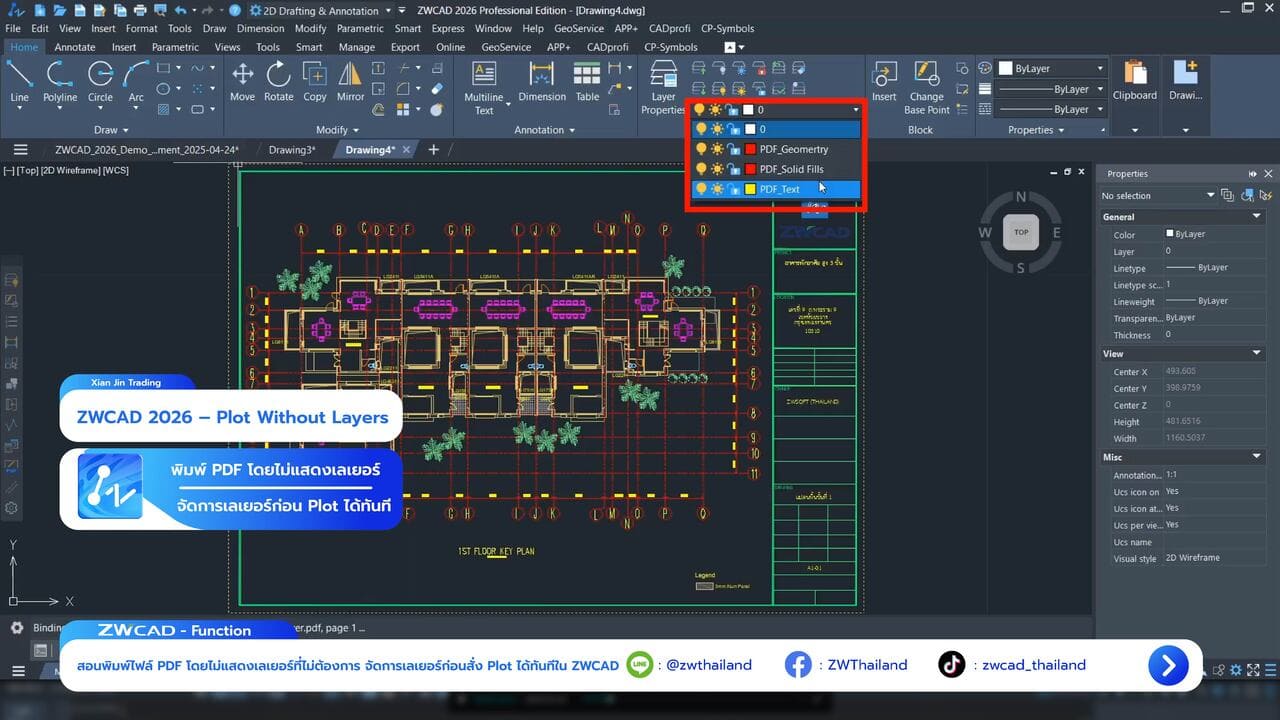
ในส่วนของ Layer ให้คลิกที่ Dropdown
หากไฟล์ PDF นั้นมี Layer อยู่ ระบบจะแสดงรายชื่อ Layer ต่าง ๆ ภายในไฟล์
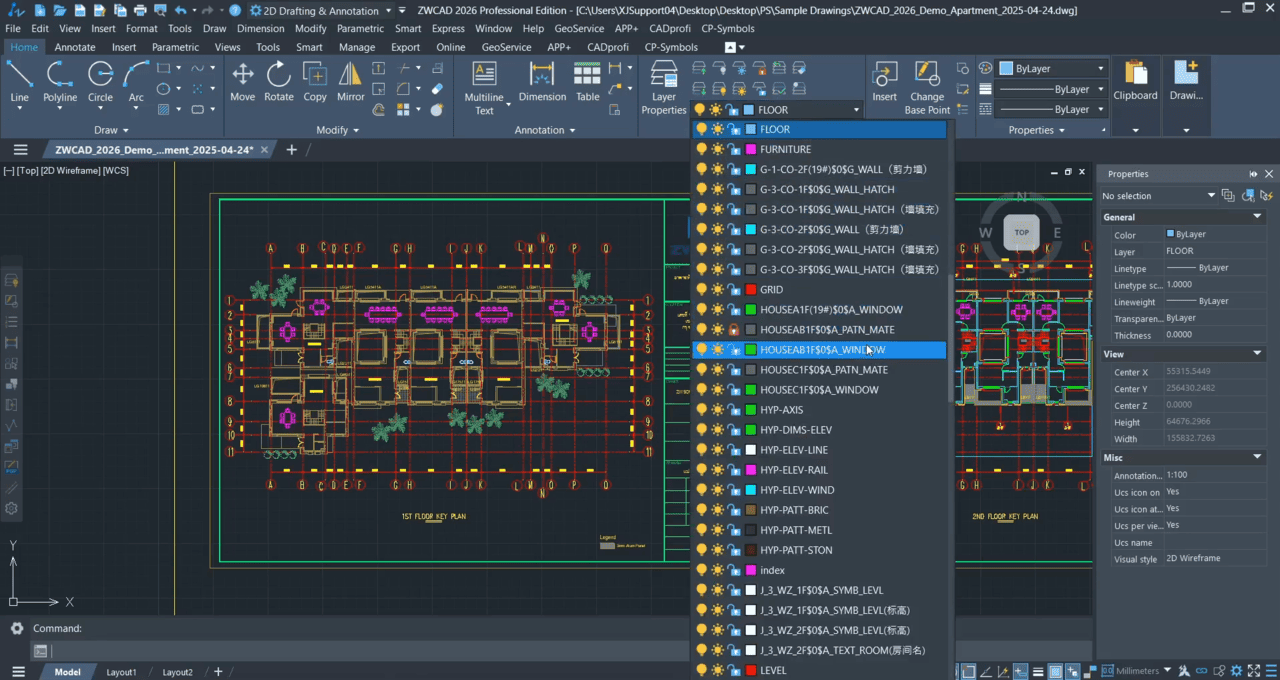
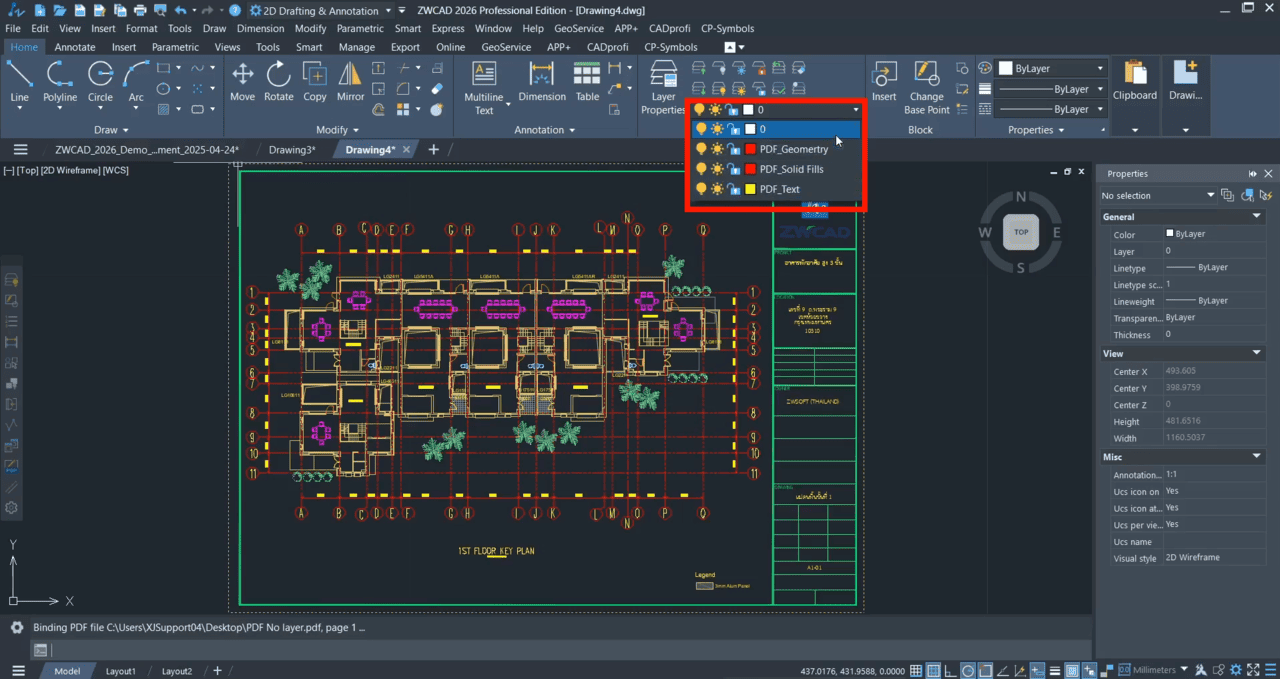
แต่ถ้าหากตั้งค่า Plot To PDF แบบไม่มี Layer ถูกต้อง รายการ Layer จะไม่ปรากฏ หรือมีเพียง Layer พื้นฐานเท่านั้น วิธีนี้เป็นวิธีตรวจสอบที่ง่ายและรวดเร็ว เพื่อยืนยันว่าการตั้งค่า Plot PDF ของเราทำงานได้ถูกต้อง
” การ Plot To PDF แบบไม่มี Layer เป็นวิธีที่ช่วยให้การส่งแบบ CAD ไปยังลูกค้าหรือทีมงานมีความปลอดภัยมากขึ้น โดยขั้นตอนหลักคือการปิดตัวเลือก Include layer information ในส่วนของ Custom Properties“
วิดีโอแนะนำการใช้งานคำสั่ง Plot To PDF
วิดีโอนี้จะแนะนำวิธีใช้งานคำสั่ง ZWCAD Plot To PDFเพื่อสร้างไฟล์ PDF โดยไม่แสดงข้อมูล Layer ภายในไฟล์ เหมาะสำหรับผู้ที่ต้องการส่งแบบงานให้ผู้อื่นดู แต่ไม่ต้องการให้มีการแก้ไขไฟล์ต้นฉบับ หรือไม่ต้องการแสดงรายละเอียดโครงสร้างของเลเยอร์ในแบบงาน