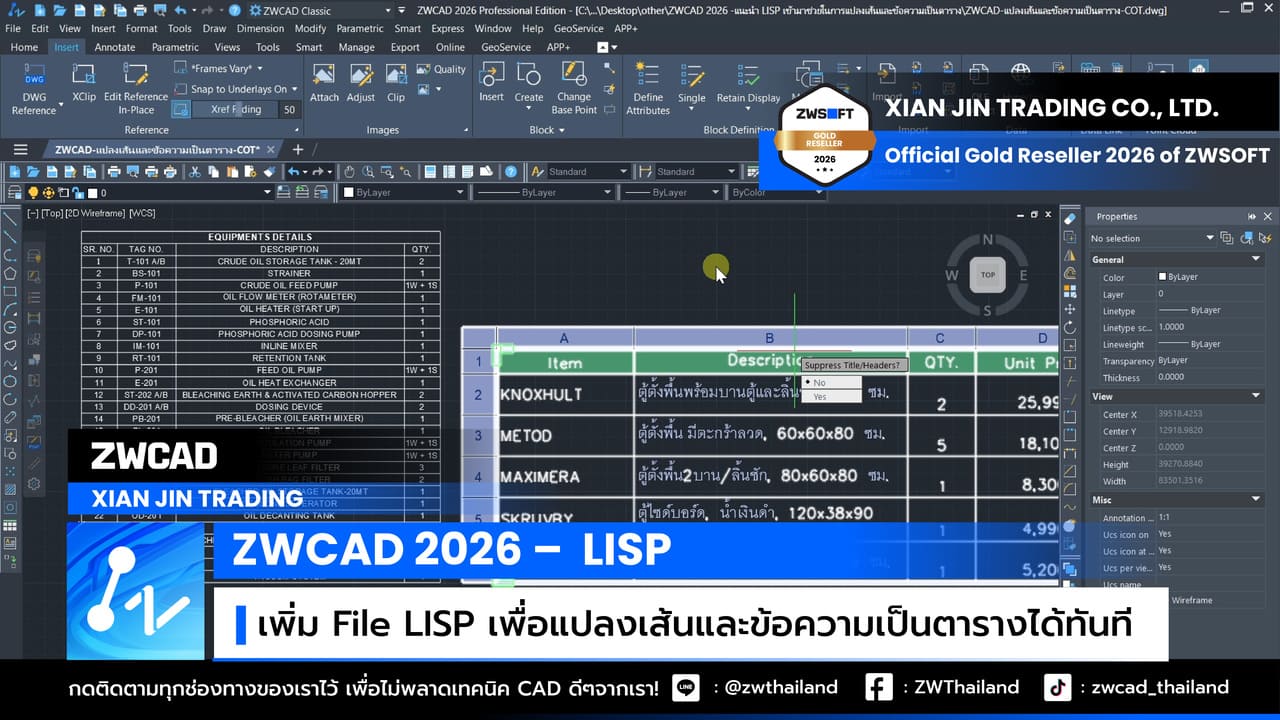
ZWCAD LISP คืออะไร? วิธีใช้งานยังไงให้ทำงานเร็วขึ้นอย่างเห็นผล
การทำงานเขียนแบบในปัจจุบันต้องการทั้งความเร็วและความแม่นยำ โดยเฉพาะงานที่มีข้อมูลจำนวนมาก เช่น การจัดตาราง การแปลงข้อมูล หรือการจัดการเส้นและข้อความ หากยังใช้วิธีแบบ Manual จะเสียเวลามากและมีโอกาสเกิดข้อผิดพลาดได้สูง
หนึ่งในเครื่องมือที่ช่วยเพิ่มประสิทธิภาพได้ชัดเจนคือ LISP ซึ่งเป็นระบบสคริปต์ที่ช่วยให้ผู้ใช้งานสามารถสร้างคำสั่งอัตโนมัติ ลดขั้นตอนซ้ำ และทำงานได้รวดเร็วขึ้นอย่างเป็นระบบ โดยในเวอร์ชันล่าสุดอย่าง ZWCAD ได้รองรับการใช้งาน LISP อย่างเต็มรูปแบบ ทำให้การนำไปใช้งานจริงง่ายและมีความยืดหยุ่นสูง
File LISP ช่วยอะไรได้บ้าง?
ก่อนจะเข้าสู่ขั้นตอนการใช้งาน มาทำความเข้าใจก่อนว่า LISP มีประโยชน์อย่างไรกับงานเขียนแบบ
- ลดเวลาทำงานซ้ำ เช่น การสร้างตาราง หรือจัดข้อมูล
- สร้างคำสั่งเฉพาะทางให้เหมาะกับ Workflow ของแต่ละองค์กร
- ลดความผิดพลาดจากการทำงานด้วยมือ
- รองรับการทำงานกับข้อมูลจำนวนมากได้ดีขึ้น
การใช้งานไฟล์ LISP เหมาะกับทั้งสายเขียนแบบ วิศวกร และงานออกแบบที่ต้องการเพิ่มความเร็วในการทำงานโดยไม่ลดคุณภาพ
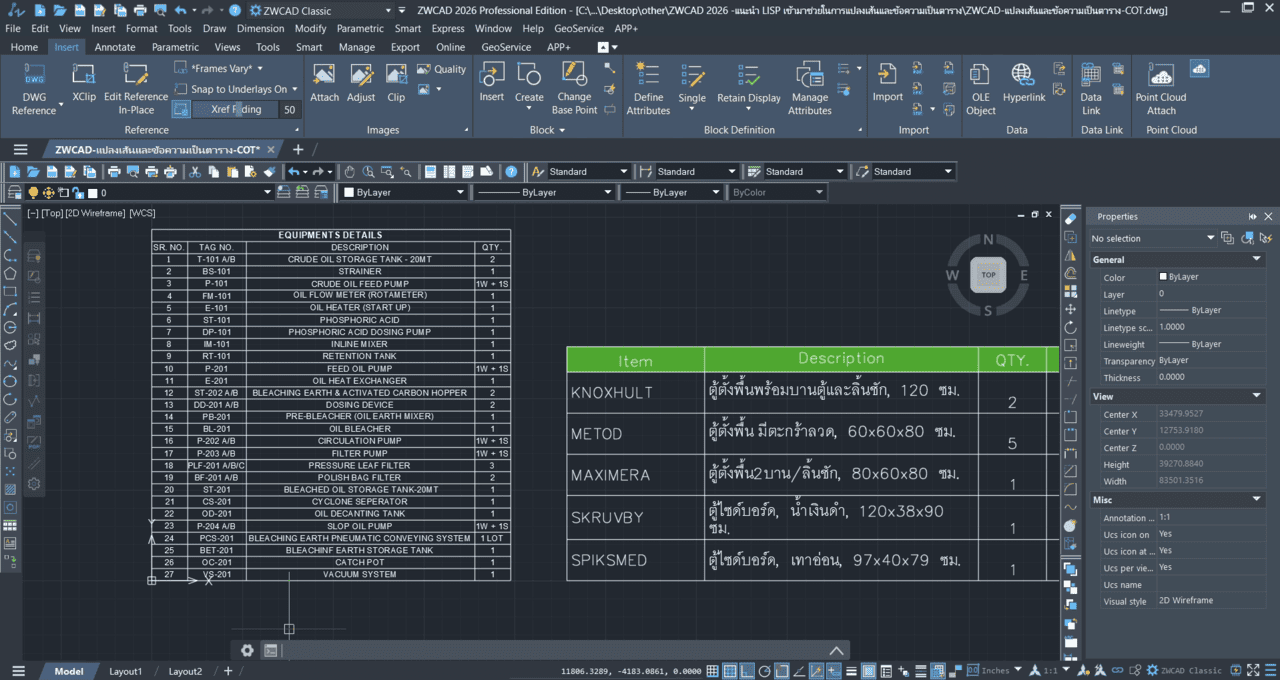
วิธีเพิ่มไฟล์ LISP ในโปรแกรม ZWCAD
การเริ่มต้นใช้งาน LISP จำเป็นต้องนำไฟล์ LISP เข้ามาในโปรแกรมก่อน ซึ่งสามารถทำได้ง่ายตามขั้นตอนด้านล่าง
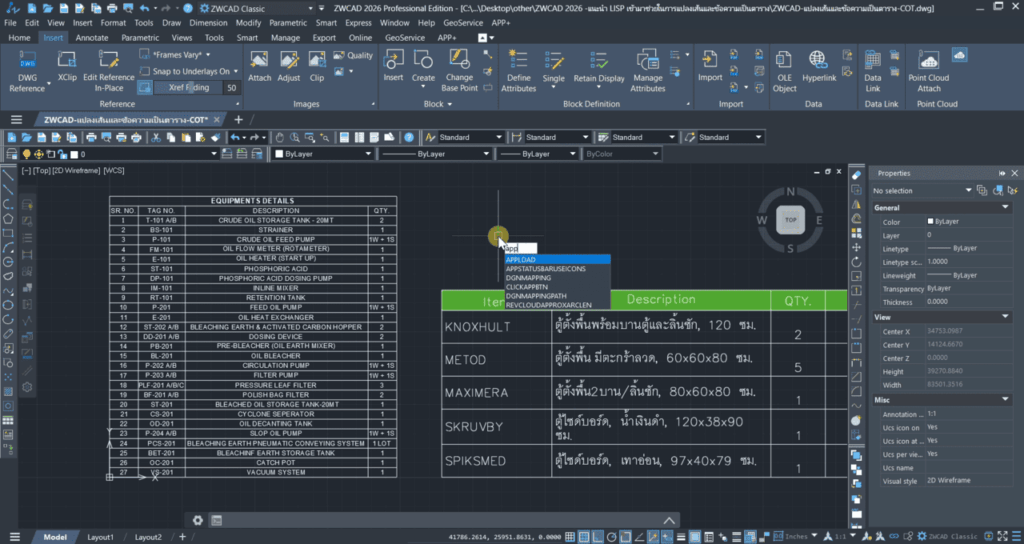
พิมพ์คำสั่ง APPLOAD ลงในช่องคำสั่ง (Command Line) คำสั่งนี้ใช้สำหรับโหลดไฟล์ LISP เข้าไปในโปรแกรม
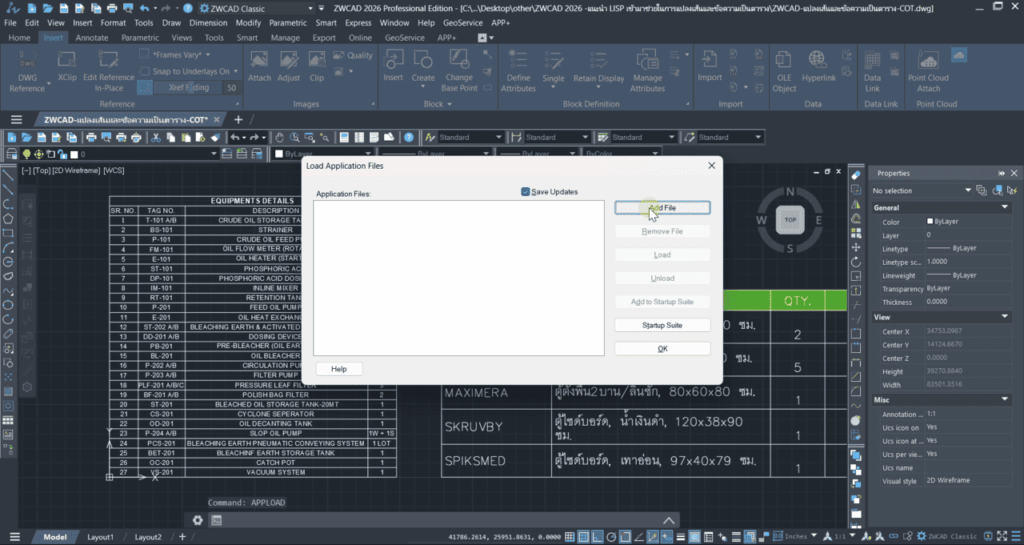 จากนั้นเลือกไฟล์ที่ต้องการใช้งาน ซึ่งรองรับไฟล์นามสกุล
 .lsp .zel และอื่นๆ
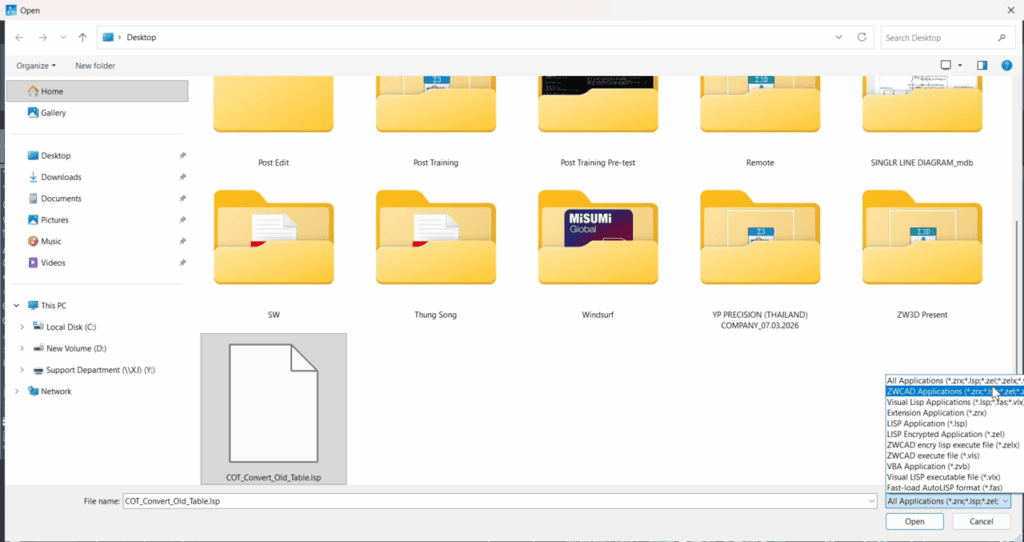 เมื่อโหลดเสร็จแล้ว คำสั่งภายใน LISP จะพร้อมใช้งานทันที
ขั้นตอนนี้เป็นพื้นฐานสำคัญของการใช้งาน LISP เพราะหากไม่ได้โหลดไฟล์ก่อน จะไม่สามารถเรียกใช้คำสั่งได้
ขั้นตอนการใช้งานคำสั่ง LISP (ตัวอย่าง COT)
เมื่อโหลดไฟล์เรียบร้อยแล้ว สามารถเริ่มใช้งานคำสั่งจาก LISP ได้ทันที โดยตัวอย่างในบทความนี้จะใช้คำสั่ง COT ซึ่งเป็นคำสั่งสำหรับแปลงเส้นและข้อความให้เป็นตารางอัตโนมัติ
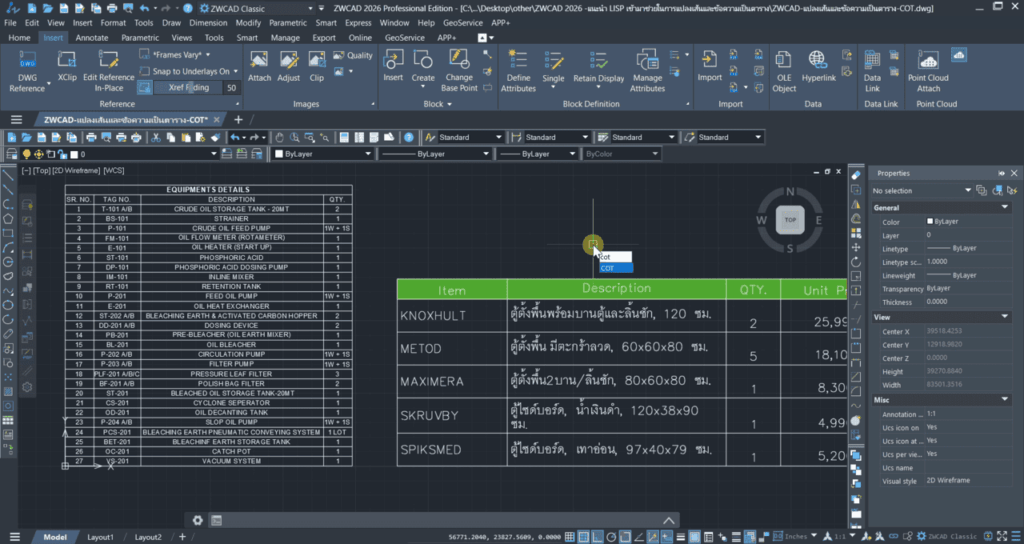 จากนั้นเลือกโหมดการทำงาน เช่น Create หรือ Standard ตามลักษณะงาน
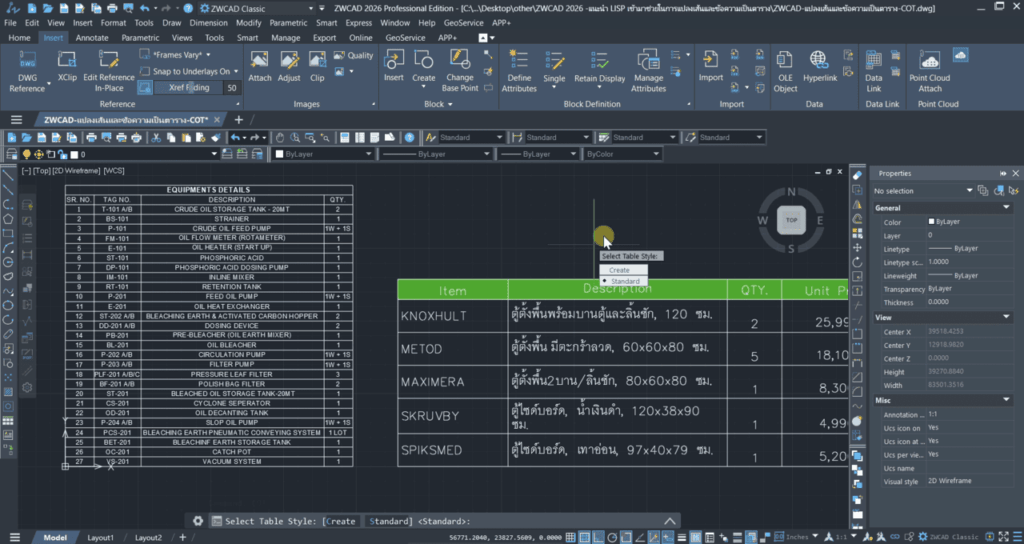 ให้ตอบ Yes หรือ No ตามความต้องการว่าต้องการซ่อนหัวตารางหรือไม่
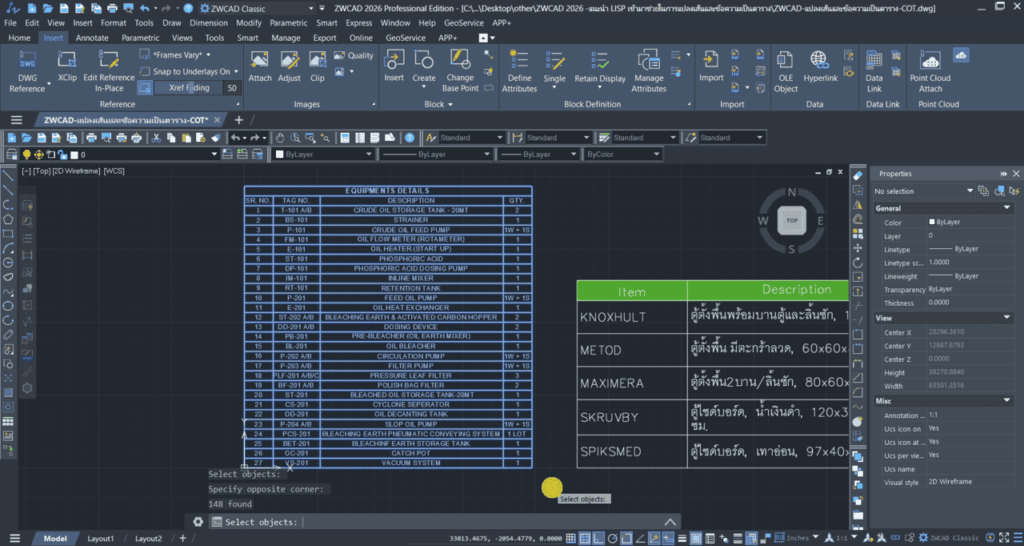 เพื่อให้ระบบทำการแปลงเส้นและข้อความให้กลายเป็นตารางโดยอัตโนมัติ แล้วกดยืนยัน
หลังจากดำเนินการครบ ระบบจะสร้าง Table ที่พร้อมใช้งานทันที ลดขั้นตอนที่ปกติต้องใช้เวลานาน
จุดเด่นของการใช้ LISP ในงานจริง
การนำไฟล์ LISP มาใช้งานจริงให้ผลลัพธ์ที่ชัดเจน โดยเฉพาะในงานที่ต้องจัดการข้อมูลจำนวนมาก เช่น BOQ, ตารางรายการวัสดุ หรือ Drawing ที่มี Annotation จำนวนมาก
” LISP เป็นเครื่องมือที่ช่วยยกระดับการทำงานใน ZWCAD ได้อย่างชัดเจน โดยเฉพาะในงานที่ต้องทำซ้ำหรือจัดการข้อมูลจำนวนมาก ผู้ใช้งานสามารถเพิ่มไฟล์ LISP ได้ง่ายผ่านคำสั่ง APPLOAD และเริ่มใช้งานคำสั่งต่าง ๆ ได้ทันที “
วิดีโอแนะนำการใช้งานคำสั่ง LISP