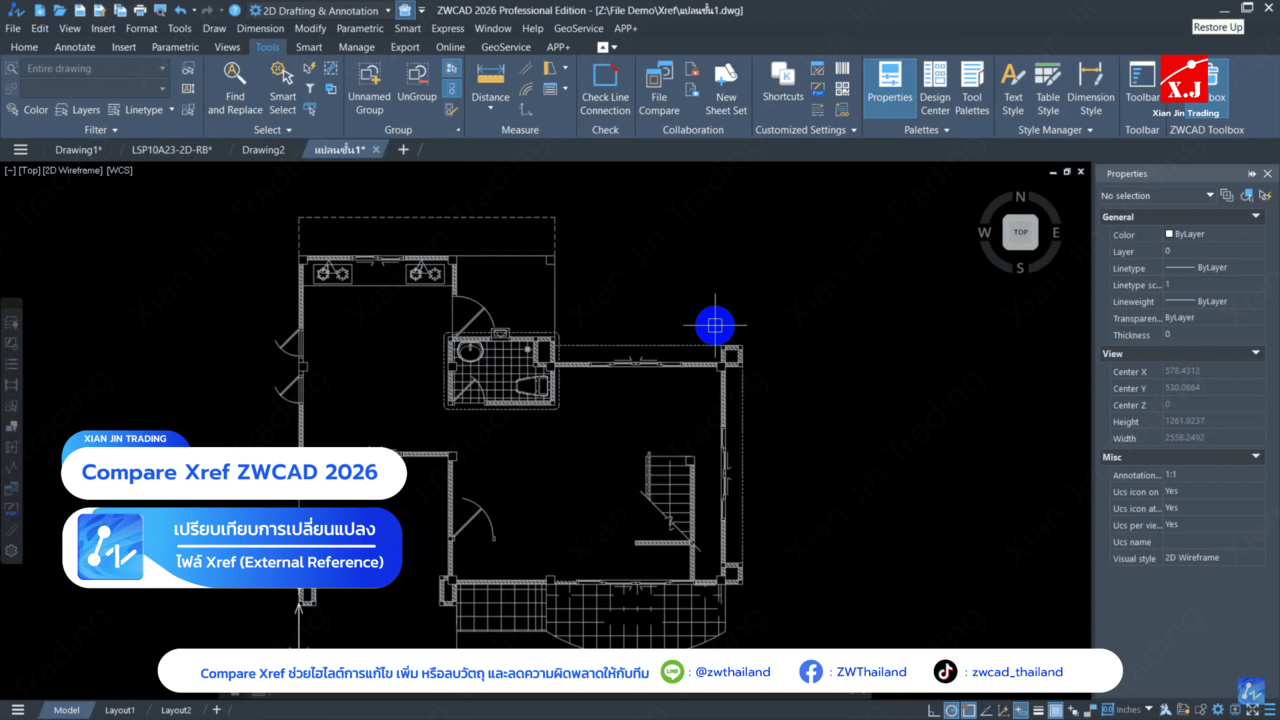
Compare Xref คืออะไร และวิธีใช้งานใน ZWCAD 2026 พร้อมขั้นตอนอย่างละเอียด
ในการทำงานออกแบบด้วย CAD โดยเฉพาะงานสถาปัตย์ งานระบบ และงานวิศวกรรมโครงสร้าง ไฟล์แบบมักถูกอัปเดตอยู่เสมอ ไม่ว่าจะเป็นการแก้ไขพื้นที่ การย้ายผนัง เพิ่มตำแหน่งอุปกรณ์ หรือปรับปรุงรายละเอียดต่าง ๆ การเปลี่ยนแปลงเหล่านี้จำเป็นต้องถูกตรวจสอบอย่างถูกต้อง ปลอดภัย และรวดเร็ว เพื่อให้การทำงานร่วมกันมีความแม่นยำที่สุด
หนึ่งในฟีเจอร์ที่ช่วยลดเวลาในการตรวจสอบความแตกต่างของไฟล์อ้างอิงได้อย่างมากใน ZWCAD 2026 คือฟังก์ชัน Compare Xrefซึ่งออกแบบมาเพื่อช่วยผู้ใช้งานตรวจหาการเปลี่ยนแปลงของไฟล์ Xref (External Reference) ได้ทันทีโดยไม่ต้องเปรียบเทียบทีละจุดด้วยตา
บทความนี้จะอธิบายตั้งแต่พื้นฐานของการนำเข้า Xref ใน ZWCAD 2026, ความสามารถของฟังก์ชัน Compare Xrefและขั้นตอนการใช้งานจริงอย่างละเอียด เพื่อให้คุณสามารถนำไปประยุกต์ใช้ในงานได้อย่างมีประสิทธิภาพสูงสุด
การนำเข้าไฟล์ Xref ในโปรแกรม ZWCAD 2026
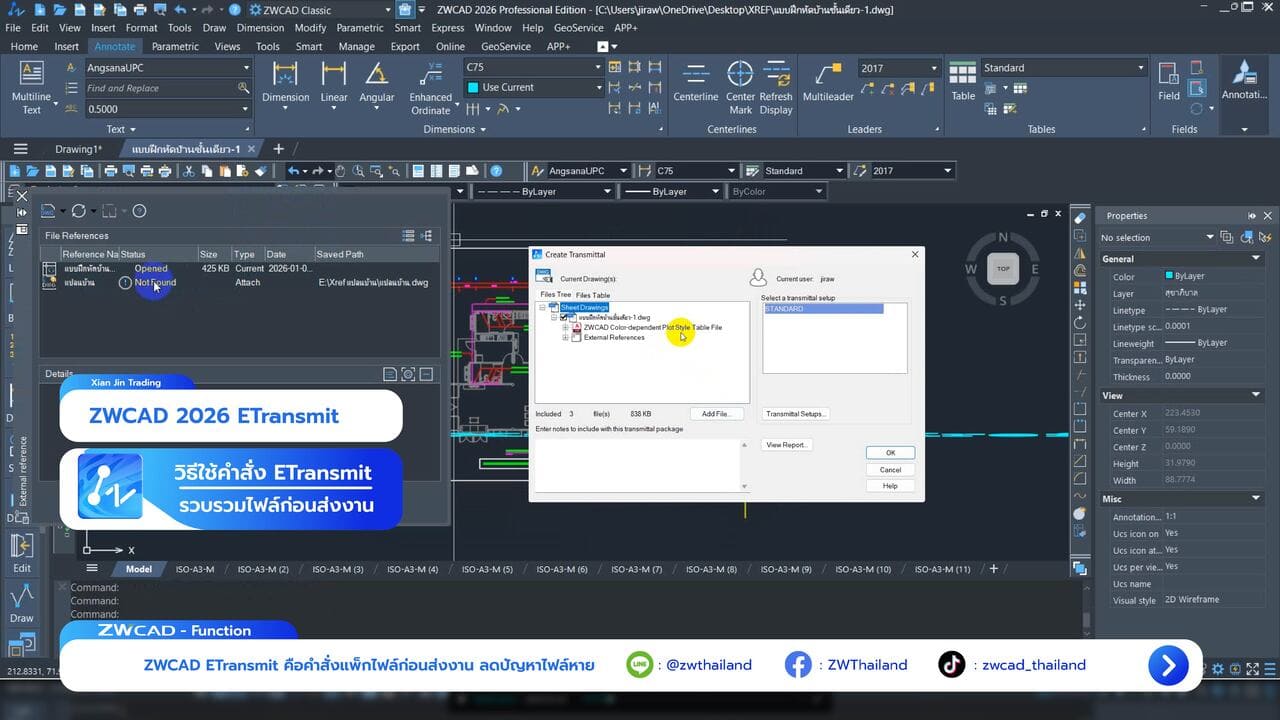
ก่อนจะใช้งานฟังก์ชัน Compare Xrefได้ สิ่งแรกคือการนำไฟล์เข้ามาเป็น External Reference (Xref) เสียก่อน ใน ZWCAD 2026 กระบวนการนี้ถูกออกแบบมาให้เรียบง่ายและเป็นมิตรกับผู้ใช้งาน
Xref คืออะไร
Xref หรือ External Reference คือไฟล์ CAD อื่นที่ถูกอ้างอิงเข้ามาในแบบปัจจุบัน โดยไม่ต้องคัดลอกเนื้อหาเข้ามาโดยตรง ข้อดีคือ
-
ไฟล์ต้นทางอัปเดต → ไฟล์ปลายทางอัปเดตตามทันที
-
ขนาดไฟล์งานหลักเล็กลง
-
ทำงานร่วมกับทีมได้ง่าย
-
ลดปัญหาแบบเก่าไม่ตรงกับแบบใหม่
ใน ZWCAD 2026 การจัดการ Xref ถูกปรับปรุงให้ลื่นไหลขึ้น และรองรับการอ่าน DWG ได้เข้ากันกับมาตรฐานปัจจุบันมากขึ้น
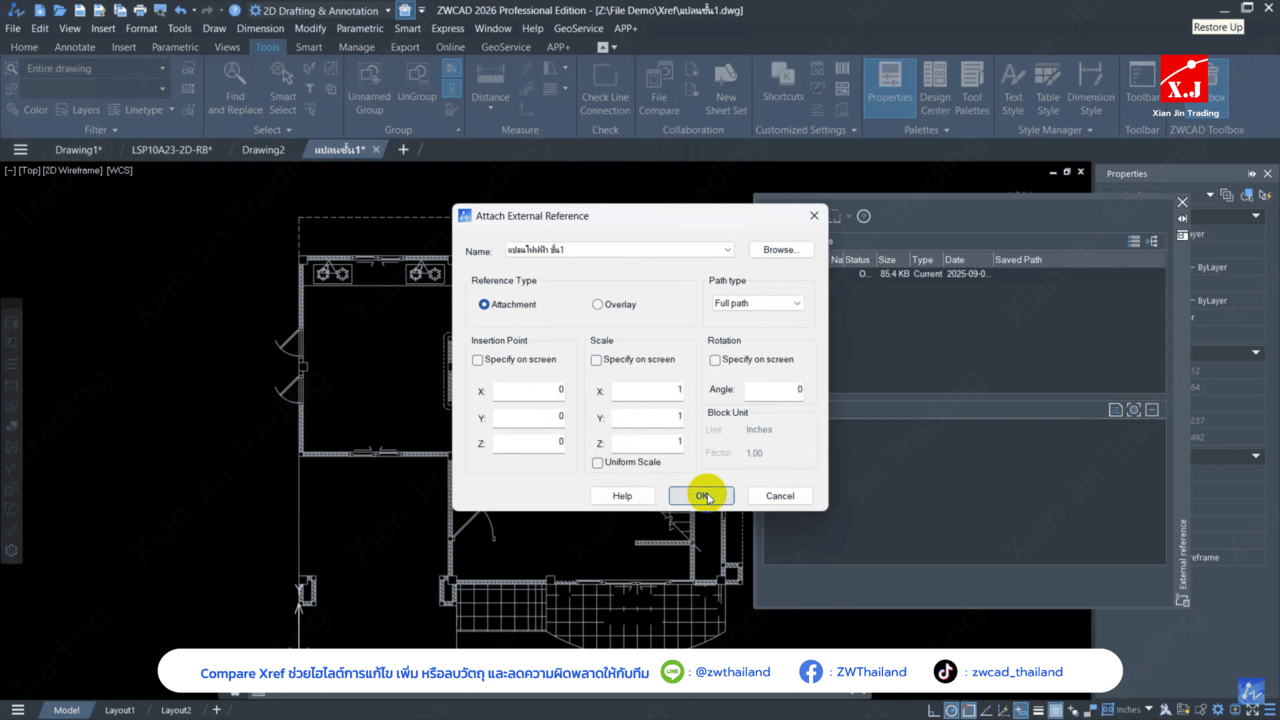
ขั้นตอนการนำเข้าไฟล์ Xref
-
พิมพ์คำสั่ง XREF
-
หรือเข้าเมนู Insert → External Reference
-
เลือกปุ่ม Attach DWG
-
เลือกไฟล์ที่ต้องการเชื่อมเข้าเป็น Xref
ผู้ใช้สามารถกำหนด
-
Path type (Full path / Relative path / No path)
-
Scale
-
Rotation
-
Insertion point
คลิก OK เพื่อวางไฟล์ Xref ลงบนแบบงานปัจจุบัน
เมื่อไฟล์ Xref ถูกนำเข้ามาแล้ว ZWCAD 2026 จะสามารถตรวจจับการอัปเดตหรือความแตกต่างของไฟล์ต้นฉบับได้ทันทีผ่านฟังก์ชันสำคัญอย่างCompare Xref
การใช้งานฟังก์ชั่น Compare Xref ใน ZWCAD 2026
Compare Xref คืออะไร
Compare Xrefคือฟีเจอร์ที่ช่วยตรวจสอบความแตกต่างระหว่างไฟล์ Xref เวอร์ชันปัจจุบันกับเวอร์ชันก่อนหน้า หรือเปรียบเทียบ Xref กับไฟล์ DWG ต้นฉบับที่มีการแก้ไขใหม่ ฟีเจอร์นี้จะช่วยให้คุณรู้ว่ามีอะไร “ถูกเพิ่ม ถูกลบ หรือถูกแก้ไข” ในไฟล์อ้างอิงบ้าง
จุดเด่นของCompare Xref
-
แสดงความแตกต่างด้วยสีที่เข้าใจง่าย
-
ซูมไปยังพื้นที่ที่เปลี่ยนแปลงได้อัตโนมัติ
-
ควบคุมการแสดงผล เช่น เปิด/ปิดประเภทการเปลี่ยนแปลง
-
ช่วยลดเวลาการตรวจงานแบบมหาศาล
-
เหมาะสำหรับทีมที่ต้องรับไฟล์อัปเดตบ่อย ๆ เช่น สถาปนิก ↔ วิศวกรระบบ
ใน ZWCAD 2026 Compare Xrefทำงานเร็วขึ้นและแม่นยำขึ้น รองรับไฟล์ขนาดใหญ่ได้ดีกว่าเดิม
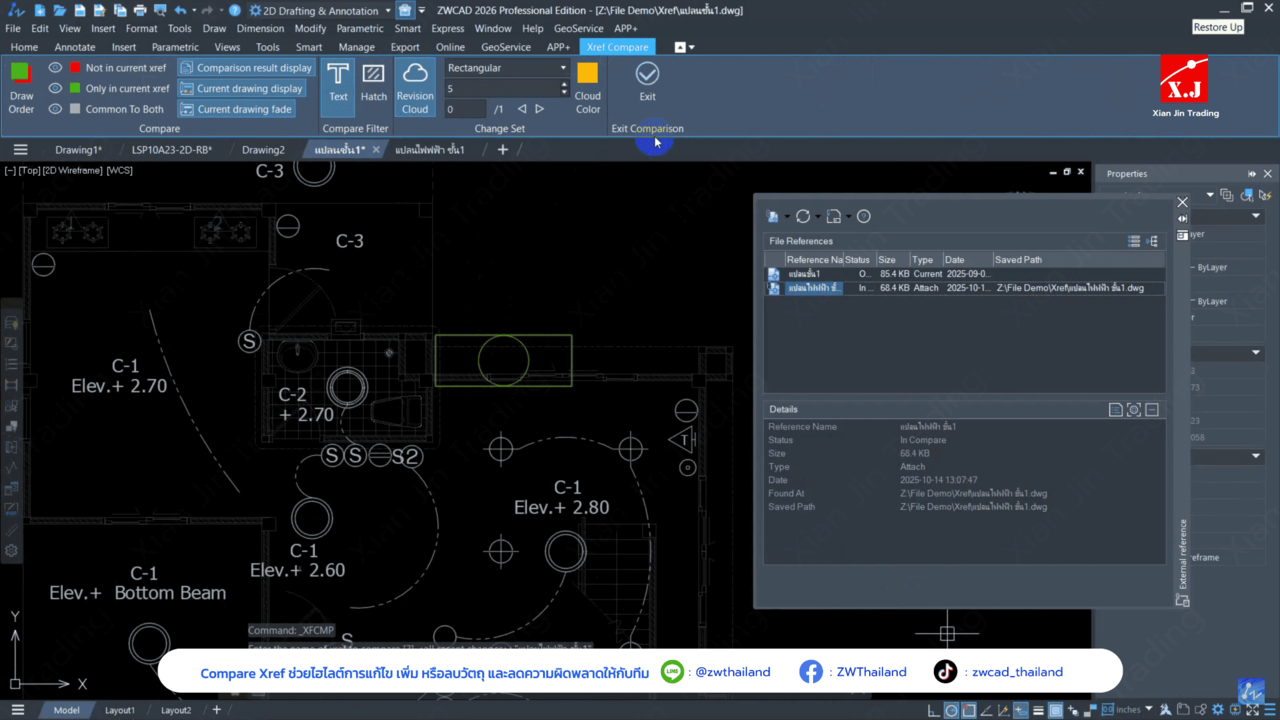
ขั้นตอนการใช้งานCompare Xref
คำถามที่พบบ่อย (FAQ)
” ทำไม Compare Xrefจึงสำคัญในงาน CAD ยุคใหม่ “
ฟีเจอร์ Compare Xrefใน ZWCAD 2026 ถือเป็นเครื่องมือที่ช่วยให้ผู้ใช้งานสามารถตรวจสอบความแตกต่างของไฟล์อ้างอิงได้อย่างรวดเร็ว แม่นยำ และช่วยลดเวลาในการทำงานอย่างเห็นได้ชัด ในงานออกแบบที่ต้องการความละเอียดสูง การรู้ว่ามีอะไรเปลี่ยนแปลงในไฟล์ต้นฉบับเป็นสิ่งจำเป็นอย่างยิ่ง
วิดีโอแนะนำการใช้งานCompare Xref
วิดีโอนี้จะอธิบายและสอนขั้นตอนการใช้งานฟีเจอร์ Compare Xrefใน ZWCAD 2026 ตั้งแต่การเปิดใช้งาน ไปจนถึงการตรวจสอบความแตกต่างของไฟล์ Xref อย่างละเอียดและเข้าใจง่าย