ZWCAD Layer Properties Filter คืออะไร? ตัวช่วยจัดการ Layer ให้แม่นยำขึ้น
ในการทำงานเขียนแบบ CAD โดยเฉพาะงานที่มีความซับซ้อนสูง หนึ่งในปัญหาที่ผู้ใช้งานมักพบคือ “จำนวน Layer ที่มากเกินไป” ซึ่งทำให้การค้นหา แก้ไข หรือจัดการข้อมูลในแบบทำได้ยากขึ้น ฟีเจอร์ Properties Filter จึงถูกพัฒนาขึ้นมาเพื่อช่วยแก้ปัญหานี้โดยตรง
บทความนี้จะพาคุณไปทำความเข้าใจว่า Layer Properties Filter คืออะไร ใช้งานอย่างไร และช่วยเพิ่มประสิทธิภาพในการทำงาน CAD ได้อย่างไรบ้าง
ZWCAD Layer Properties Filter คืออะไร?
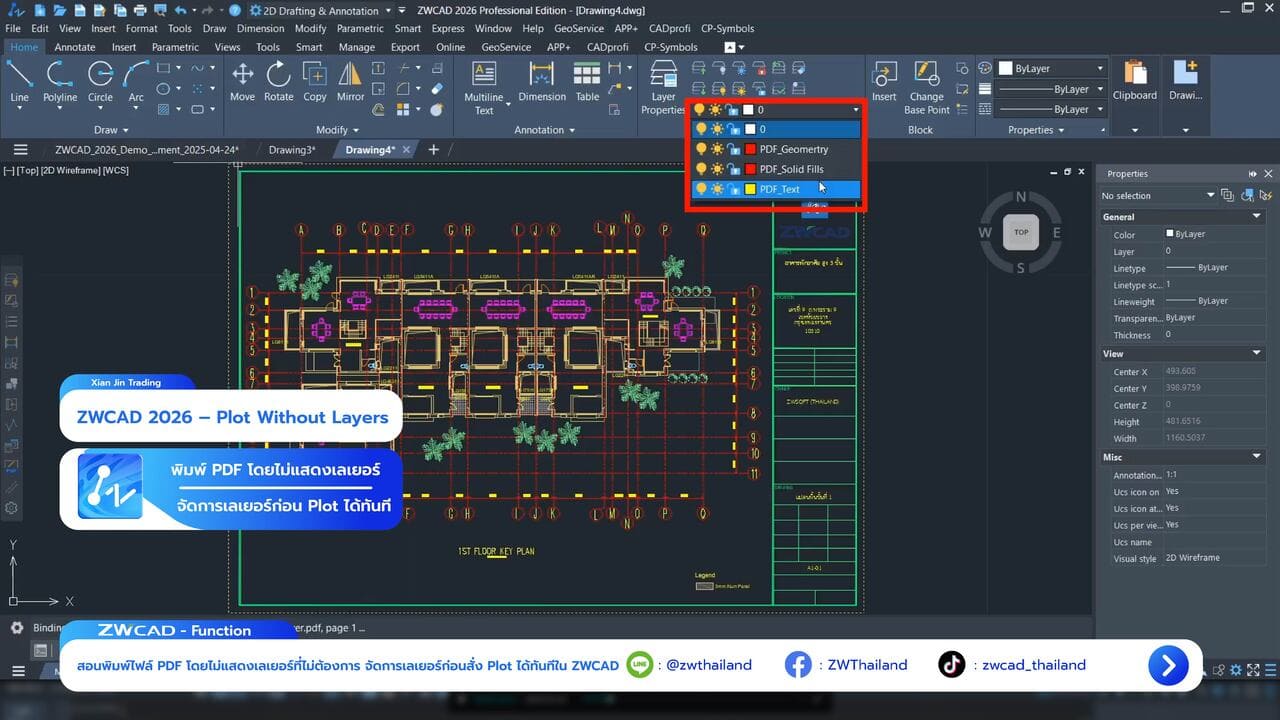
เป็นฟังก์ชันใน ZWCAD ที่ช่วยให้ผู้ใช้งานสามารถ “คัดกรอง Layer” ตามเงื่อนไขที่ต้องการได้ เช่น ชื่อ Layer, สี, สถานะ (เปิด/ปิด), การล็อค หรือ Line Type ฟีเจอร์นี้อยู่ภายในเมนู Layer Properties หรือการเปิดหน้าต่าง Layer โดยตรง
แนวคิดหลักของฟีเจอร์นี้คือ → “เลือกเฉพาะ Layer ที่ต้องการใช้งาน โดยไม่ต้องเลื่อนหาเอง”
ทำไมฟังก์ชั่น Layer Properties Filter ถึงสำคัญ
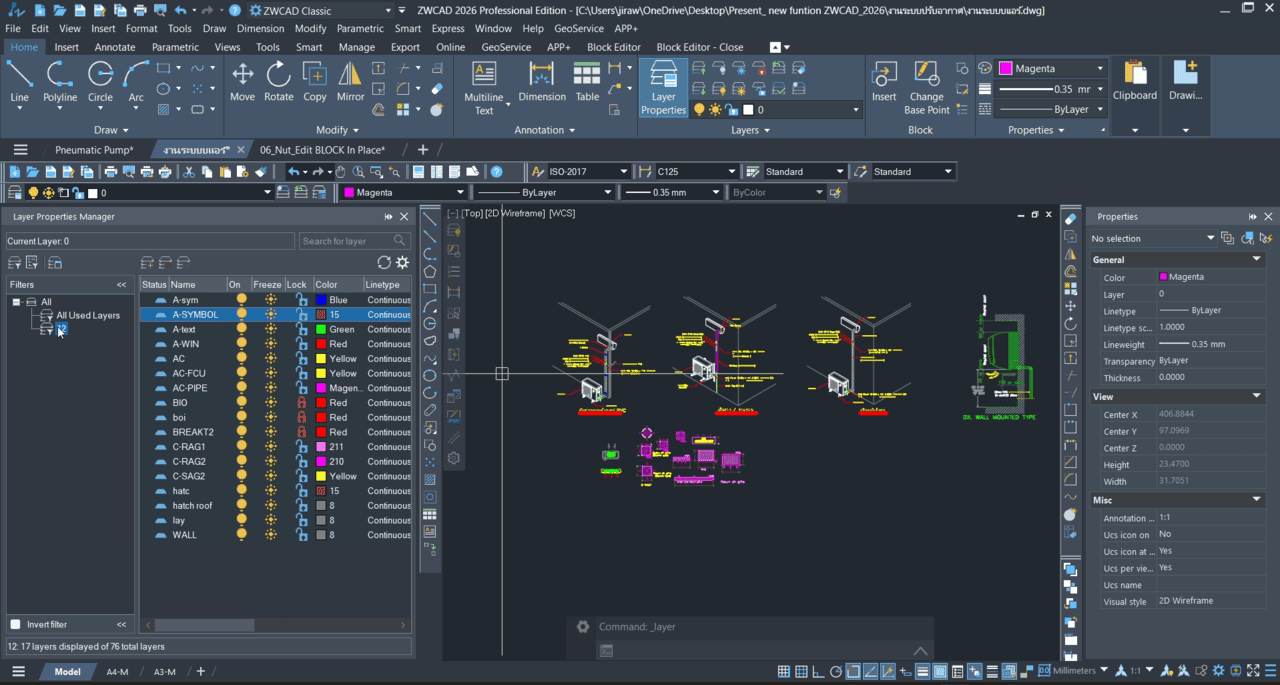
เมื่อทำงานในโปรเจกต์ขนาดใหญ่ เช่น งานสถาปัตยกรรม วิศวกรรม หรือระบบ MEP จำนวน Layer อาจมีหลักร้อยหรือหลักพัน
Properties Filter เข้ามาช่วยลดขั้นตอนเหล่านี้ โดยให้คุณ “กรอง” Layer ให้เหลือเฉพาะที่เกี่ยวข้อง
วิธีใช้งานฟังก์ชั่น Layer Properties Filter
การใช้งาน Properties Filter สามารถเริ่มต้นได้ง่าย โดยมีขั้นตอนหลักดังนี้
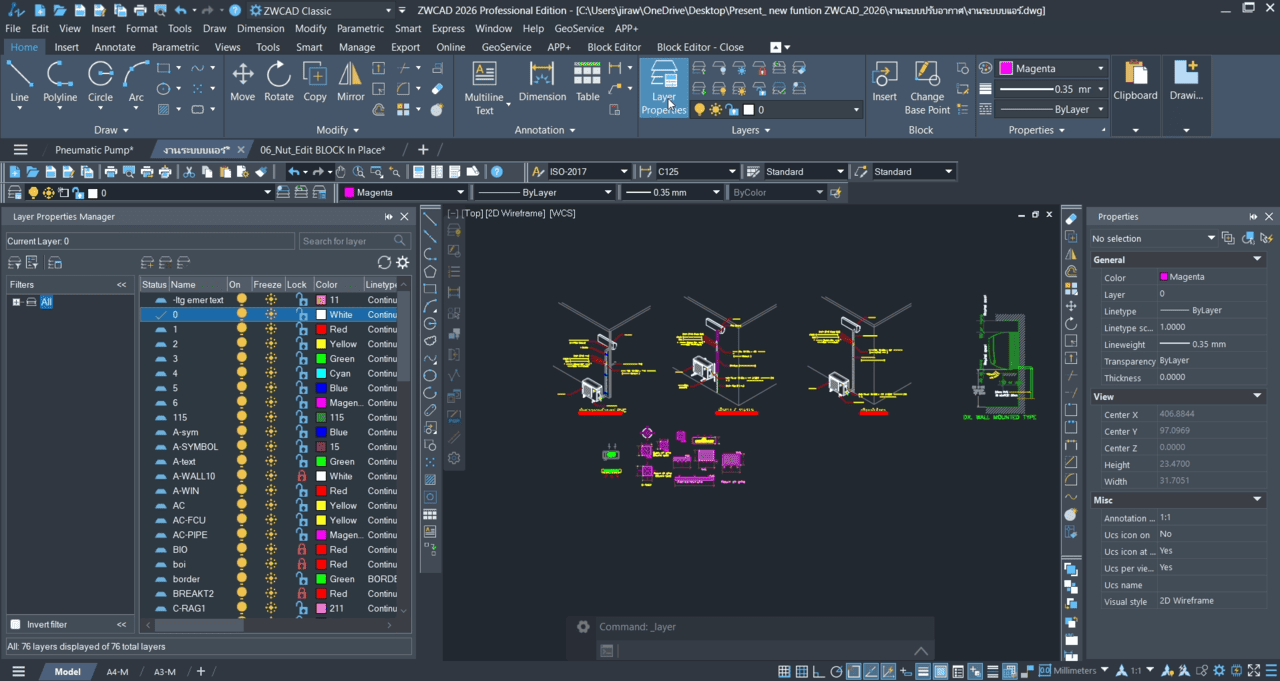
เริ่มต้นโดยเปิดหน้าต่าง Layer Properties ซึ่งเป็นศูนย์รวมการจัดการ Layer ทั้งหมดในไฟล์
- ใช้คำสั่ง LA แล้วกด Enter
- หรือคลิกที่เมนู Layer Properties บนแถบเครื่องมือ
เมื่อเปิดแล้ว คุณจะเห็นรายการ Layer ทั้งหมด พร้อมรายละเอียด เช่น สี สถานะ และประเภทเส้น ทำให้สามารถตรวจสอบข้อมูลได้ทันที
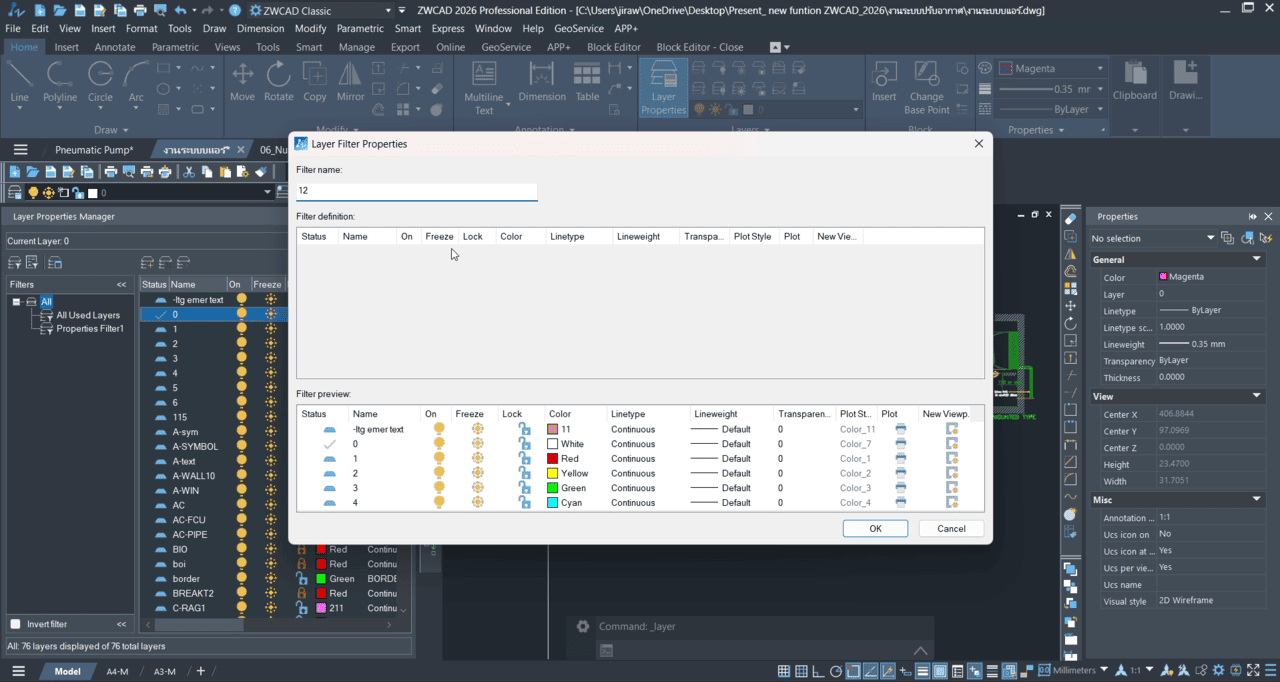
ในหน้าต่าง Layer Properties ให้คลิกขวาที่ส่วนของ Filter แล้วเลือก New Property Filter
จากนั้นตั้งชื่อ Filter ตามการใช้งาน เช่น
- “Layer A”
- “Layer สีแดง”
- “Layer สำหรับแก้ไข”
การตั้งชื่อให้ชัดเจนจะช่วยให้เรียกใช้งานซ้ำได้ง่าย โดยเฉพาะเมื่อมีหลาย Filter ในโปรเจกต์เดียวกัน
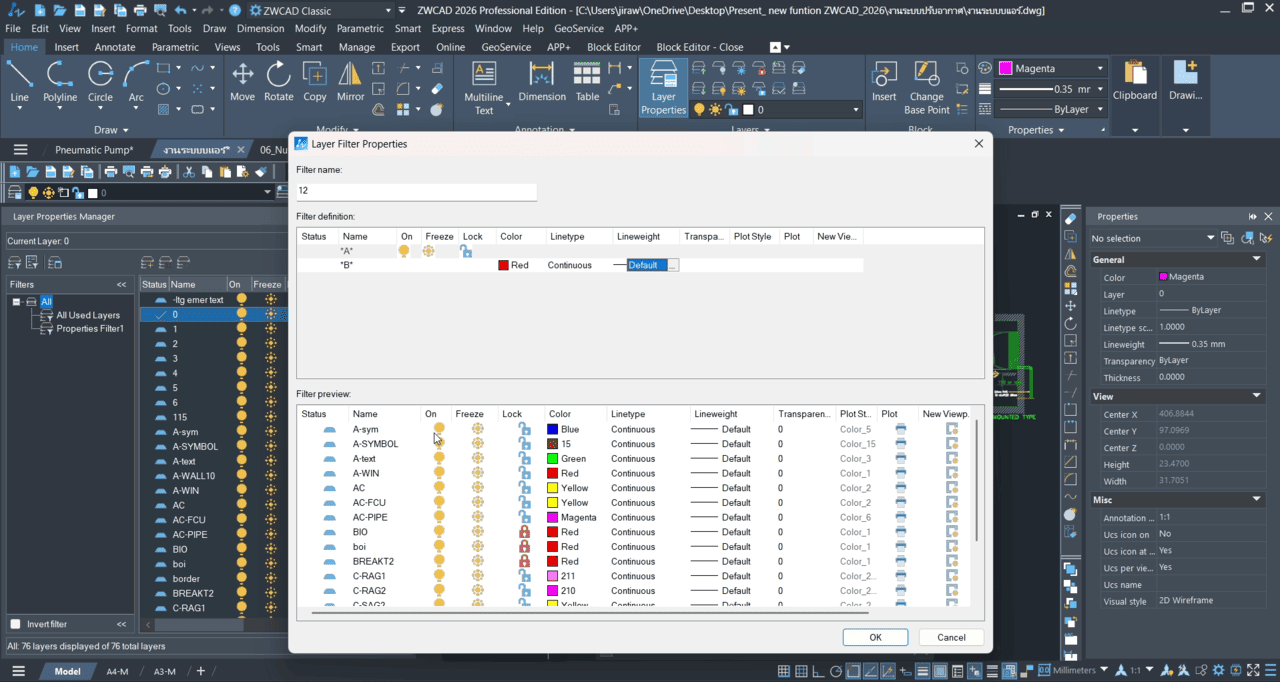
ขั้นตอนนี้เป็นหัวใจสำคัญของ ZWCAD Layer Properties Filter โดยคุณสามารถกำหนดเงื่อนไขได้หลายแบบ เช่น
- ชื่อ Layer (เช่น Layer ที่ขึ้นต้นด้วย A หรือ B)
- สี (เช่น สีแดง เพื่อใช้ตรวจสอบบางองค์ประกอบ)
- Line Type (เช่น Continuous สำหรับเส้นปกติ)
- สถานะ (เช่น เปิดอยู่ หรือไม่ถูก Lock)
ตัวอย่างจากวิดีโอ:
- กรอง Layer ที่ขึ้นต้นด้วยตัวอักษร A
- หรือเลือกเฉพาะ Layer ที่เป็น สีแดง
นอกจากนี้ ยังสามารถกำหนดหลายเงื่อนไขร่วมกันได้ เช่น
“Layer ที่ขึ้นต้นด้วย A และไม่ถูก Lock” เพื่อให้ได้ผลลัพธ์ที่แม่นยำมากขึ้น
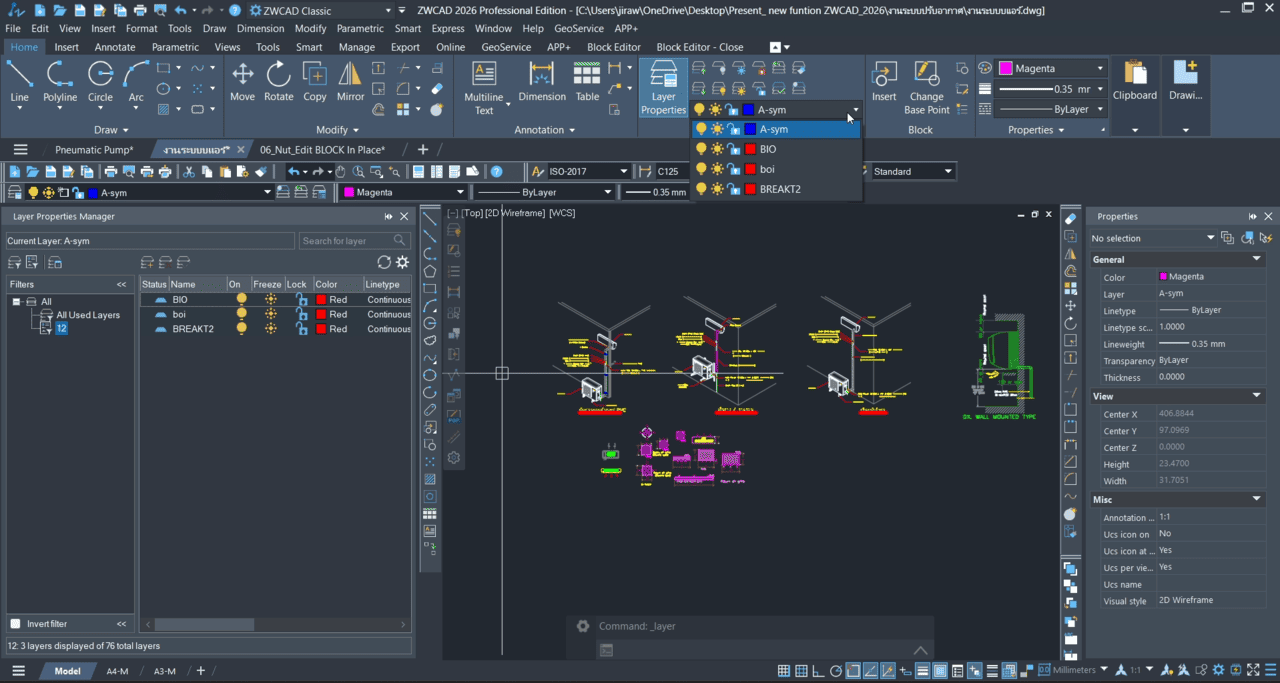
หลังจากตั้งค่าเงื่อนไขแล้ว ให้ดูผลลัพธ์ในส่วน Preview เพื่อตรวจสอบว่า Layer ที่แสดงตรงกับที่ต้องการหรือไม่
หากถูกต้องแล้ว ให้กด OK เพื่อใช้งาน Filter ทันที
จากนั้นคุณสามารถเลือก เปิด/ปิด หรือจัดการ Layer เฉพาะกลุ่มที่กรองไว้ได้ง่ายขึ้น โดยไม่ต้องเลื่อนหาทั้งรายการ
” ZWCAD Layer Properties Filter เป็นเครื่องมือที่สำคัญมากสำหรับผู้ใช้งาน CAD โดยเฉพาะในงานที่มี Layer จำนวนมาก ฟีเจอร์นี้ช่วยให้คุณสามารถคัดกรอง เลือก และจัดการ Layer ได้อย่างรวดเร็วและแม่นยำ “
วิดีโอแนะนำการใช้งานคำสั่ง Layer Properties Filter