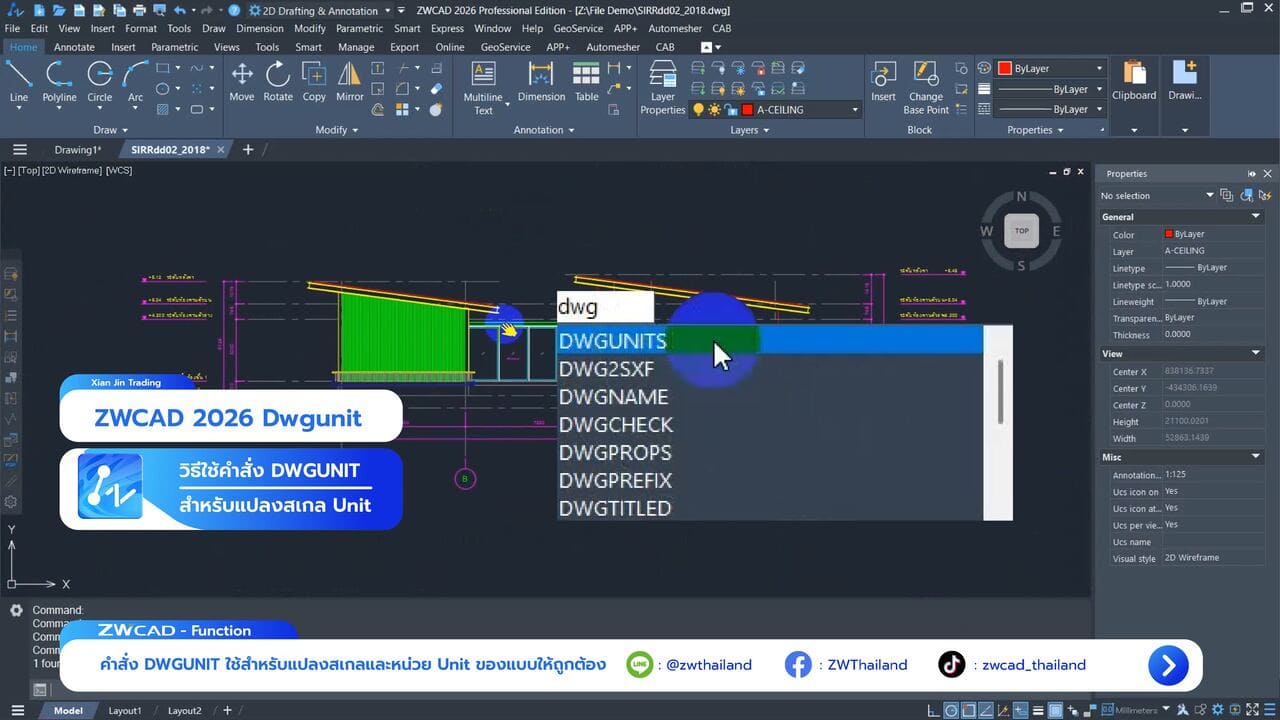
สอนใช้ ZWCAD DWGUNIT

สอนใช้ ZWCAD DWGUNIT และการตั้งค่า Unit ในไฟล์ DWG เป็นขั้นตอนพื้นฐานที่สำคัญมาก โดยเฉพาะผู้ที่ทำงานด้านเขียนแบบ วิศวกรรม สถาปัตยกรรม และงาน 3D หากตั้งค่าไม่ถูกต้อง อาจทำให้ขนาดแบบผิดพลาด ส่งผลต่อการผลิตหรือการแปลงไฟล์ในขั้นตอนถัดไป

บทความนี้จะ สอนใช้ ZWCAD DWGUNIT แบบละเอียด ตั้งแต่พื้นฐานจนถึงการใช้งานจริง เพื่อให้คุณทำงานได้อย่างแม่นยำและเป็นมืออาชีพ

DWGUNIT คืออะไร และทำไมต้องตั้งค่าให้ถูกต้อง

DWGUNIT คือคำสั่งในโปรแกรม ZWCAD ที่ใช้กำหนดหน่วยวัด (Unit) ของไฟล์ DWG เช่น มิลลิเมตร (mm), เซนติเมตร (cm), เมตร (m) หรือ นิ้ว (inch)

หากไม่ตั้งค่า DWGUNIT ให้ถูกต้อง จะเกิดปัญหา เช่น

  • ขนาดวัตถุผิดสเกล

  • ไฟล์นำไปใช้งานต่อไม่ได้

  • แปลงไฟล์ STL หรือ STEP แล้วขนาดเพี้ยน

  • ส่งงานให้โรงงานผลิตแล้วเกิดความเสียหาย
สอนใช้ ZWCAD DWGUNIT -03

ดังนั้นการ สอนใช้ ZWCAD DWGUNIT อย่างถูกวิธีจึงเป็นสิ่งจำเป็นสำหรับทุกคนที่ใช้ไฟล์ DWG

Admin, Xian Jin Trading

สอนใช้ ZWCAD DWGUNIT ขั้นตอนพื้นฐาน

1. เปิดไฟล์ DWG ใน ZWCAD

เริ่มจากเปิดไฟล์ที่ต้องการตั้งค่า Unit ก่อนเสมอ เพื่อให้แน่ใจว่าการตั้งค่าจะมีผลกับไฟล์นั้นโดยตรง

2. พิมพ์คำสั่ง DWGUNIT

ที่ Command Line พิมพ์คำว่า DWGUNIT จากนั้นกด Enter

นี่คือจุดเริ่มต้นสำคัญของการ สอนใช้ ZWCAD DWGUNIT อย่างถูกต้อง

3. เลือกหน่วยวัด (Unit Type)

โปรแกรมจะให้คุณเลือกหน่วย เช่น

  • Millimeters (mm)

  • Centimeters (cm)

  • Meters (m)

  • Inches

  • Feet

    งานเขียนแบบทั่วไปในไทย ควรเลือก Millimeters (mm)

    Admin, Xian Jin Trading

4. เลือกรูปแบบการแสดงหน่วย (Unit Format)

หลังจากเลือกหน่วยแล้ว โปรแกรมจะให้เลือกประเภทการแสดงผลของหน่วย เช่น

  • Decimal → แสดงค่าเป็นตัวเลขปกติ (แนะนำ)

  • Scientific → ใช้รูปแบบเลขยกกำลัง (ไม่เหมาะกับงานเขียนแบบทั่วไป)

โดยส่วนใหญ่ให้เลือก Decimal เพื่อให้อ่านค่าได้ง่ายและใช้งานสะดวก

5. Scale objects from other drawings upon insert?

คำถามนี้หมายถึง

เมื่อ Insert ไฟล์จากที่อื่นเข้ามา ให้ปรับสเกลอัตโนมัติตาม Unit หรือไม่

  • เลือก Yes → แนะนำ (ลดปัญหาขนาดเพี้ยนจากไฟล์อื่น)

  • เลือก No → ใช้เฉพาะกรณีที่มั่นใจเรื่อง Unit 100%

6. Scale objects in current drawing to reflect change in units?

คำถามนี้สำคัญมาก หมายถึง

ต้องการให้วัตถุที่มีอยู่ในไฟล์ ปรับขนาดตามหน่วยใหม่หรือไม่

  • เลือก Yes → กรณีไฟล์มีวัตถุอยู่แล้ว (แนะนำมาก)

  • เลือก No → ใช้เฉพาะไฟล์ว่าง หรือไฟล์ที่ยังไม่มีงาน

หากเลือกผิด อาจทำให้แบบ เล็กหรือใหญ่ผิดจริง

7. ยืนยันการตั้งค่า

เมื่อทำครบทุกขั้นตอนแล้ว
ZWCAD จะยืนยันการตั้งค่า และ หน่วยของไฟล์ DWG จะเปลี่ยนเป็นหน่วยที่คุณกำหนดทันที

สามารถตรวจสอบซ้ำได้โดยใช้คำสั่ง UNITS หรือวัดขนาดวัตถุด้วย DIST

ความแตกต่างระหว่าง DWGUNIT กับ UNITS

หลายคนสับสนระหว่างคำสั่ง DWGUNIT และ UNITS

คำสั่ง หน้าที่
DWGUNIT กำหนดหน่วยหลักของไฟล์ + ปรับสเกลวัตถุ
UNITS ตั้งค่าการแสดงผล เช่น ความละเอียด ตัวเลข

หากต้องการตั้งค่าไฟล์ให้ถูกต้องจริง ต้องใช้ DWGUNIT เป็นหลัก

Admin, Xian Jin Trading

คำถามที่พบบ่อย (FAQ)

คำสั่งใน ZWCAD และ AutoCAD ที่ใช้กำหนดหน่วยวัดหลักของไฟล์ DWG เช่น มิลลิเมตร เมตร หรือ นิ้ว เพื่อให้ขนาดแบบถูกต้องและตรงกับงานจริง

ใช้คำสั่ง DWGUNIT → เลือก Millimeters (mm) → เลือก Decimal → ตอบ Yes เพื่อปรับสเกลวัตถุ เท่านี้ไฟล์จะใช้หน่วยมิลลิเมตรอย่างถูกต้อง

ให้รันคำสั่ง DWGUNIT ใหม่อีกครั้ง
เลือกหน่วยให้ถูกต้อง และเลือก Yes ในการ Scale วัตถุ
จากนั้นตรวจสอบขนาดด้วยคำสั่ง DIST

ควรตั้งค่า ทันทีหลังสร้างไฟล์ใหม่ ก่อนเริ่มเขียนแบบ
หรือบันทึกเป็น Template (.DWT) เพื่อป้องกันปัญหาขนาดผิดในระยะยาว

” การตั้งค่า DWGUNIT ไม่ใช่เรื่องเล็ก แต่เป็นพื้นฐานที่ส่งผลต่อทั้งงานเขียนแบบ งาน 3D และงานผลิตจริง หากคุณเข้าใจและใช้งานได้ถูกต้อง
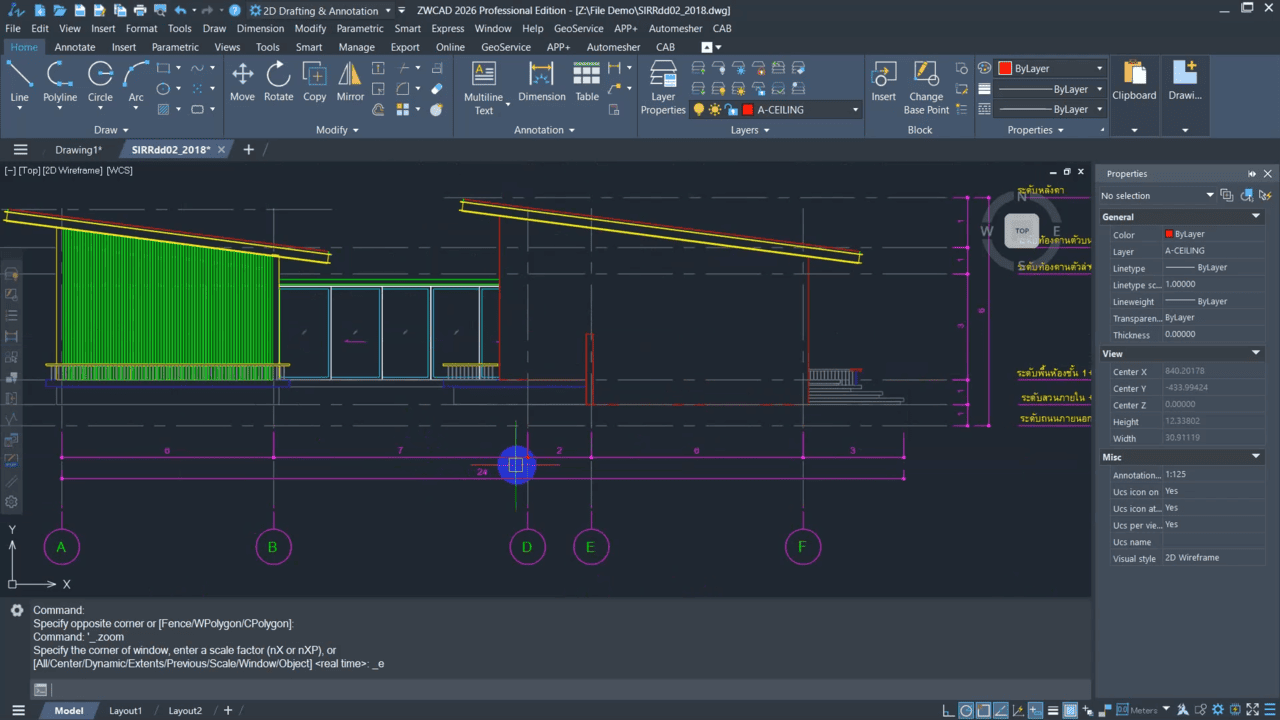
วิดีโอแนะนำการใช้งาน ZWCAD DWGUNIT

วิดีโอนี้จะอธิบายและสอนขั้นตอนการใช้งานฟีเจอร์ DWGUNIT ใน ZWCAD 2026 แบบเข้าใจง่าย พร้อมตัวอย่างการใช้งานจริง เพื่อช่วยให้คุณตั้งค่าหน่วยไฟล์ได้ถูกต้องและลดปัญหาขนาดแบบผิดพลาด
ริ่มต้ใช้าน ZWCAD วันนี้

ติดต่อเราหรือดาวน์โหลดทดลองใช้ฟรี 30 วัน